

Обзор Arduino IDE, установка и настройка.
Arduino IDE — это среда для программирования всех плат из ряда Arduino. имеет простой и понятный язык программирования, который основан на языке С++. Доступна для всех операционных систем.
Аббревиатура IDE расшифровывается как Integrated Development Environment, в переводе – интегрированная среда разработки. С помощью этой среды программисты пишут программы, причем делают это гораздо быстрее и удобнее, чем при использовании обычных текстовых редакторов, хотя их тоже можно использовать для написания кода программ.
Arduino IDE позволяет составлять программы в удобном текстовом редакторе, компилировать их в машинный код, и загружать на все версии плат Arduino, ESP32, ESP8266, семейство микроконтроллеров Attiny и т.д. Вы можете подключить любую поддержку плат через встроенный менеджер плат. Приложение является полностью бесплатным, а скачать его можно на официальном сайте сообщества Arduino IDE.
Обратите внимание, что в разных версиях программы интерфейс может несколько отличаться. В расмотрении используется Arduino IDE версии 2.3.2.
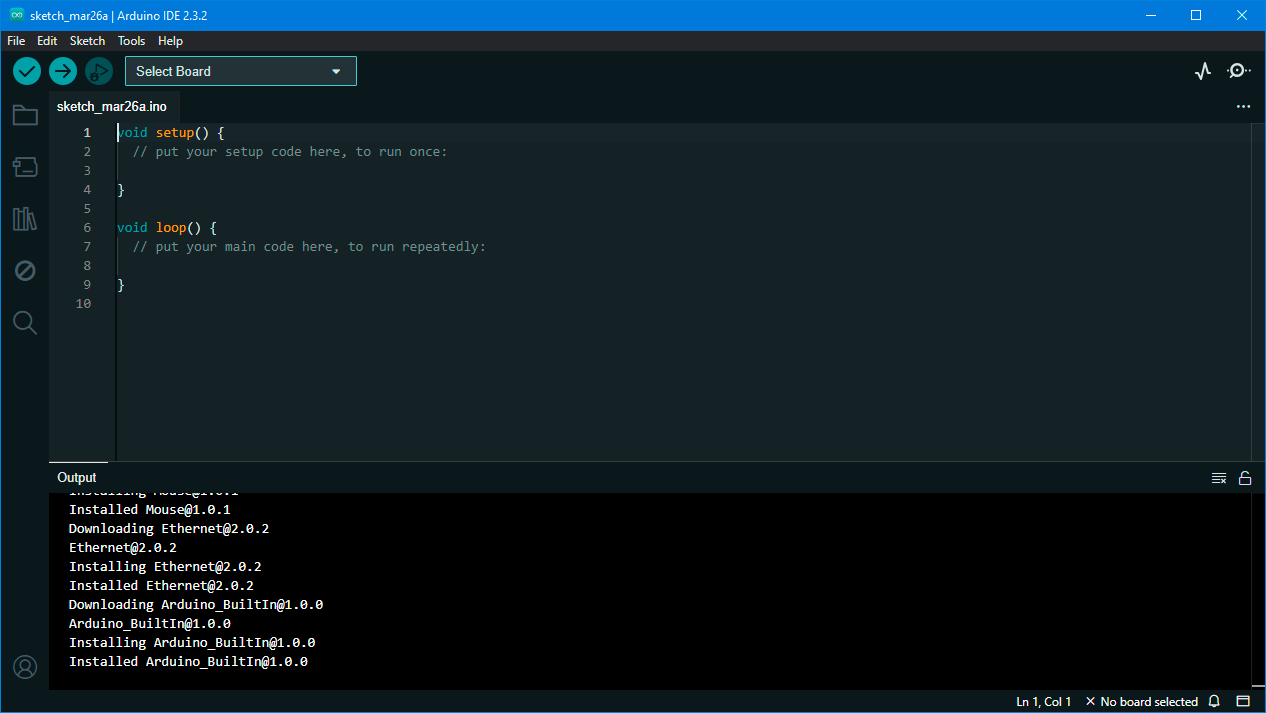
Среда разработки Arduino IDE состоит из встроенного текстового редактора программного кода, области сообщений, окна вывода текста(консоли), верхней панели инструментов с кнопками часто используемых команд и пунктов основного меню. Для загрузки программ и связи среда разработки подключается к Arduino.
Рассмотрим основные управлюящие элементы Arduino IDE
 Verify Code - Проверка программного кода на ошибки, компиляция.
 Upload to Board - Компилирует программный код и загружает его в устройство.
 Compile Run - Запуск программы отладки на подключёной плате.
 Serial Monitor - Открытие мониторинга портов последовательной шины.
 Serial Graph s- Построит график из данных в мониторе портов
 Liibrary Manager - Каталог доступных библиотек для подключению к вашему проекту.
 SketchBook - Откроет каталог с файлами, и вкладу храннеия на облаке
 Boards Maneger - Откроит каталог плат для подключение к IDE
 Debug Maneger - Отображает и описывает ощибки в коде
 Search Maneger - Откроит панель управления поиском и заменой
Дополнительные команды сгруппированы в пять меню: File, Edit, Sketch, Tools, Help. Доступность меню определяется работой, выполняемой в данный момент.
Edit / Copy for Forum - Копирует в буфер обмена код скетча для размещения на форуме с выделением синтаксиса.
Edit / Copy as HTML - Копирует код скетча в буфер обмена как HTML код, для размещения на веб-страницах.
Sketch / Verify/Compile - Проверка скетча на ошибки.
Sketch / Import Library - Добавляет библиотеку в текущий скетч, вставляя директиву #include в код скетча. Подробная информация в описании библиотек ниже (Libraries).
Sketch / Show Sketch Folder - Открывает папку, содержащую файл скетча, на рабочем столе.
Sketch / Add File - Добавляет файл в скетч (файл будет скопирован из текущего места расположения). Новый файл появляется в новой закладке в окне скетча. Файл может быть удален из скетча при помощи меню закладок.
Tools / Auto Format - Данная опция оптимизирует код, например, выстраивает в одну линию по вертикали открывающую и закрывающую скобки и помещает между ними утверждение.
Tools / Board - Выбор используемой платформы. Список с описанием платформ приводится ниже.
Tools / Serial Port - Меню содержит список последовательных устройств передачи данных (реальных и виртуальных) на компьютере. Список обновляется автоматически каждый раз при открытии меню Tools.
Tools / Burn Bootloader - Пункты данного меню позволяют записать Загрузчик (Bootloader) в микроконтроллер на платформе Arduino. Данное действие не требуется в текущей работе с Arduino, но пригодится, если имеется новый ATmega (без загрузчика). Перед записью рекомендуется проверить правильность выбора платформы из меню. При использовании AVR ISP необходимо выбрать соответствующий программатору порт из меню Serial Port.
Tools / Sketchbook (Блокнот) - Средой Arduino используется принцип блокнота: стандартное место для хранения программ (скетчей). Скетчи из блокнота открываются через меню File > Sketchbook или кнопкой Open на панели инструментов. При первом запуске программы Arduino автоматически создается директория для блокнота. Расположение блокнота меняется через диалоговое окно Preferences.
Перед загрузкой скетча требуется задать необходимые параметры в меню Tools > Board и Tools > Serial Port. В ОС Mac последовательный порт может обозначаться как dev/tty.usbserial-1B1 (для платы USB) или /dev/tty.USA19QW1b1P1.1 (для платы последовательной шины, подключенной через адаптер Keyspan USB-to-Serial). В ОС Windows порты могут обозначаться как COM1 или COM2 (для платы последовательной шины) или COM4, COM5, COM7 и выше (для платы USB). Определение порта USB производится в поле Последовательной шины USB Диспетчера устройств Windows. В ОС Linux порты могут обозначаться как /dev/ttyUSB0, /dev/ttyUSB1.
После выбора порта и платформы необходимо нажать кнопку загрузки на панели инструментов или выбрать пункт меню File > Upload to I/O Board. Современные платформы Arduino перезагружаются автоматически перед загрузкой. На старых платформах необходимо нажать кнопку перезагрузки. На большинстве плат во время процесса будут мигать светодиоды RX и TX. Среда разработки Arduino выведет сообщение об окончании загрузки или об ошибках.
Синтаксис, структура кода Arduino IDE
Так же как и C++ язык является жестко типизированным и компилируемым. Пример простого кода для Arduino IDE:
Arduino
/*
  Включает светодиод на одну секунду, затем несколько раз выключает его на одну секунду.
 */
// На большинстве плат Arduino к контакту 13 подключен светодиод.
// Задаем имя для контакта 13 с диодом
int led = 13;
// Данная процедура настройки запускается один раз, когда вы нажимаете кнопку сброса:
void setup() {
  // Инициализируем цифровой пин 13 на вывод
  pinMode(led, OUTPUT);
}
// процедура цикла выполняется снова и снова, вечно:
void loop() {
  digitalWrite(led, HIGH);   // Включаем светодиод повысив уровень напряжения (HIGH)
  delay(100);                // Ожидаем одну секунду
  digitalWrite(led, LOW);    // Выключаем светодиод понизив уровень напряжения (LOW)
  delay(100);                // Ожидаем одну секунду
}
/* */ Многострочный комментарий /* этот код не компилируется */
// Однострочный комментарий // этот код не компилируется
; Ставится в конце каждого действия
void setup() {} Функция, содержимое которой выполняется один раз при запуске микроконтроллера.
void loop() {} Функция, содержимое которой выполняется (или пытается выполняться) “по кругу” на протяжении всего времени работы МК.
#include Директива, позволяющая подключать в проект дополнительные файлы с кодом (Библиотеки).
#include "Servo.h" // подключает библиотеку Servo.h
#include < Servo.h > // подключает библиотеку Servo.h
В отличие <> и “” Когда указываем название “в кавычках”, компилятор сначала ищет файл в папке со скетчем, а затем в папке с библиотеками. При использовании <галочек> компилятор ищет файл только в папке с библиотеками
#define - Директива, дающая команду препроцессору заменить указанное название на указанное значение. Чаще всего таким образом объявляют константы:
#define MOTOR_PIN 10 // пин мотора 10
#define LED_PIN 3 // пин светодиода 3
После компиляции все встречающиеся в тексте программы слова MOTOR_PIN будут заменены на цифру 10, а LED_PIN – на цифру 3. Такой способ хранения констант не использует оперативную память микроконтроллера. Также define позволяет делать т.н. макро функции. Например Ардуиновская функция sq (квадрат) является макро, который при компиляции превращается в умножение:
#define sq(x) ((x)*(x))
#if, #elif, #else, #endif
Директивы препроцессору, позволяющие включать или исключать участки кода по условию
#define TEST 1 // определяем TEST как 1
#if (TEST == 1) // если TEST 1
#define VALUE 10 // определить VALUE как 10
#elif (TEST == 0) // TEST 0
#define VALUE 20 // определить VALUE как 20
#else // если нет
#define VALUE 30 // определить VALUE как 30
#endif // конец условия
При помощи условной компиляции очень удобно собирать и настраивать сложные проекты с кучей настроек и библиотек, подключаемых “по условию”. Например:
#define DEBUG 1
void setup() {
#if (DEBUG == 1)
Serial.begin(9600);
Serial.println("Hello!");
#endif
}
Если параметру DEBUG установить 1, то будет подключена библиотека Serial, если 0 – то нет. Таким образом получаем универсальный оптимизированный проект с отладкой.
#ifdef, #ifndef
Условные директивы препроцессору, позволяют включать или исключать участки кода по условию: ifdef – определено ли? ifndef – не определено ли?
#define TEST // определяем TEST
#ifdef TEST // если TEST определено
#define VALUE 10 // определить VALUE как 10
#else // если закоммент. #define TEST
#define VALUE 20 // определить VALUE как 20
#endif // конец условия
goto Оператор перехода в другую часть кода по метке. Не рекомендуется к использованию, всегда можно обойтись без него. Как пример использования – выход из кучи условий
for (byte r = 0; r < 255; r++) {
for (byte g = 255; g > -1; g--) {
for (byte b = 0; b < 255; b++) {
if (analogRead(0) > 250) {
// уйти из сравнений
goto bailout;
}
// еще код
} } }
bailout:
// перенеслись сюда
return Оператор прерывания функции, он же оператор возврата значения из функции.
, Запятая тоже является оператором, используется в следующих случаях: Перечисление элементов в массивах, Перечисление аргументов в функциях, Выполнение последовательности действий. Рассмотрим выполнение последовательности действий в коде:
// объявить a и b и дать им значения
int a = 5, b = 10;
// присвоить 3 к b
// прибавить 1 к b
// приравнять к a
a = (b = 3, ++b); // a == 4
// объявить i и j
// прибавлять i+1 и j+2
for (byte i = 0, j = 0; i < 10; i++, j += 2) {
// тут i меняется от 0 до 9
// и j меняется от 0 до 18
}
Арифметические операторы – самые простые и понятные из всех
|
= присваивание % остаток от деления * умножение |
/ деление + сложение - вычитание |
Операции сравнения и логики, используемые в условиях:
== равно < меньше <= меньше или равно |
!= не равно > больше >= больше или равно |
|
|| логическое ИЛИ, аналог оператора or ! логическое НЕ, аналог оператора not && логическое И, аналог оператора and |
Примеры использования операторов и операций сравнения
Arduino
// считывание значения с аналогового пина
int sensorValue = analogRead(A0);
if (sensorValue > 500) {
    // включить встроенный светодиод, если значение сенсора больше 500
    digitalWrite(LED_BUILTIN, HIGH);
} else {
    // иначе выключить светодиод
    digitalWrite(LED_BUILTIN, LOW);
}
Составные операторы, их вы можете использовать для выполнения нескольких операций в одной строке кода. Составные операторы позволяют упростить код и сделать его более читаемым.
|
++ (плюс плюс) инкремент: a++ равносильно a = a + 1 -- (минус минус) декремент: a — равносильно a = a – 1 += составное сложение: a += 10 равносильно a = a + 10 -= составное вычитание: a -= 10 равносильно a = a – 10 *= составное умножение: a *= 10 равносильно a = a * 10 /= составное деление: a /= 10 равносильно a = a / 10 %= прибавить остаток от деления: a %= 10 равносильно a = a + a % 10 &= составное битовое И: a &= b равносильно a = a & b ^= составное исключающее ИЛИ: a ^= b равносильно a = a ^ b |= составное ИЛИ: a |= b равносильно a = a | b |
Битовые операции в Arduino IDE позволяют работать с отдельными битами данных в переменных. Они могут использоваться для манипуляций с флагами, управления аппаратными портами, работы с битовыми картами и т. д.
|
& битовое И. Возвращает 1 только когда оба операнда имеют единицу. | битовое ИЛИ. Возвращает 1 когда хотя бы один из операндов имеет единицу. ^ битовое исключающее ИЛИ. Возвращает 1 когда один из операндов имеет единицу. ~ битовое отрицание. Инвертирует каждый бит операнда (меняет 0 на 1 и 1 на 0) << битовый сдвиг влево. Сдвигает все биты влево на указанное количество позиций, добавляя нули справа. >> битовый сдвиг вправо. Сдвигает все биты вправо на указанное количество позиций. При этом для знаковых чисел знаковый бит (крайний левый) копируется во все освободившиеся позиции. |
Arduino
byte a = 0b1100; // 12 в двоичной системе
byte b = 0b1010; // 10 в двоичной системе
// Побитовое И
byte c = a & b; // Результат: 0b1000 (8)
// Побитовое ИЛИ
byte d = a | b; // Результат: 0b1110 (14)
// Побитовое исключающее ИЛИ
byte e = a ^ b; // Результат: 0b0110 (6)
// Побитовое отрицание
byte f = ~a; // Результат: 0b0011 (3), т.к. в типе byte обратный код 1100 дает -13
// Побитовый сдвиг влево
byte g = a << 2; // Результат: 0b110000 (48)
// Побитовый сдвиг вправо
byte h = a >> 1; // Результат: 0b0110 (6)
Указатели и ссылки в Arduino IDE представляют собой мощные инструменты для работы с памятью и данными.
Указатели объявляются как например, int *ptr; объявляет указатель на переменную типа int. Указатели содержат адреса памяти. Они могут использоваться для доступа к данным по этим адресам, что дает возможность эффективно управлять памятью и обрабатывать данные.
Ссылки в Arduino IDE ссылки объявляются с использованием оператора & перед именем переменной. Например, int a = 10; int &ref = a; создает ссылку ref на переменную a. Ссылки предоставляют альтернативный способ доступа к данным переменной. Они позволяют использовать псевдонимы для переменных, что удобно при передаче аргументов в функции или при создании псевдонимов для сложных типов данных.
|
& возвращает адрес данных в памяти (адрес первого блока данных) * возвращает значение по указанному адресу -> оператор косвенного обращения к членам и методам (для указателей на структуры и классы). Является короткой записью конструкции через указатель: a->b равносильно (*a).b |
Переменные и типы данных
Переменная – это ячейка в оперативной памяти микроконтроллера, которая имеет своё уникальное название (а также адрес в памяти) и хранит значение соответственно своему размеру. К переменной мы можем обратиться по её имени или адресу и получить это значение, либо изменить его. Зачем это нужно? В переменной могут храниться промежуточные результаты вычислений, полученные “снаружи” данные (с датчиков, Интернета, интерфейсов связи) и так далее.
| Название | Альт. название | Вес | Диапазон | Особенность |
|---|---|---|---|---|
| boolean | bool | 1 байт | 0 или 1, true или false | Логическая переменная bool |
| char | - | 1 байт | -128… 127 | Хранит номер символа ASCII |
| - | int8_t | 1 байт | -128… 127 | Целые числа |
| byte | uint8_t | 1 байт | 0… 255 | Целые числа |
| int | int16_t, short | 2 байта | -32 768… 32 767 | Целые числа |
| unsigned int | uint16_t, word | 2 байта | 0… 65 535 | Целые числа |
| long | int32_t | 4 байта | -2 147 483 648… 2 147 483 647 | Целые числа |
| unsigned long | uint32_t | 4 байта | 0… 4 294 967 295 | Целые числа |
| float | - | 4 байта | -3.4E+38 3.4E+38 | Числа с плавающей точкой |
| double | - | 4 байта | -1.7E+308.. 1.7E+308 | Для AVR то же что float. |
| - | int64_t | 8 байт | -(2^64)/2… (2^64)/2-1 | Целые числа |
| - | uint64_t | 8 байт | 2^64-1 | Целые числа |
Существует еще несколько специальных типов данных для символов
|
wchar_t 16 битный символ char16_t 2-х байтный char char32_t 4-х байтный char |
Также есть такое понятие, как переопределение типов данных (не создавая новых типов), для этого используется ключевое слово typedef. Typedef работает следующим образом: typedef <тип> <имя>; – создать новый тип данных <имя> на основе типа <тип>. Пример: typedef byte color; Создаёт тип данных под названием color, который будет абсолютно идентичен типу byte (то есть принимать 0-255). Теперь с этим типом можно создавать переменные: color R, G, B;
Arduino поддерживает работу с целыми числами в разных системах исчисления:
| Базис | Префикс | Пример | Особенности |
|---|---|---|---|
| 2 (двоичная) | B или 0b (ноль бэ) | B1101001 | цифры 0 и 1 |
| 8 (восьмеричная) | 0 (ноль) | 0175 | цифры 0 – 7 |
| 10 (десятичная) | нет | 100500 | цифры 0 – 9 |
| 16 (шестнадцатеричная) | 0x (ноль икс) | 0xFF21A | цифры 0-9, буквы A-F |
Также существуют модификаторы, которые позволяют задавать нужный формат числа:
u или U переводит число в формат unsigned int (от 0 до 65,535). Пример: 36000u.
l или L переводит число в формат long (-2,147,483,648 до 2,147,483,647). Пример: 325646L.
ul или UL переводит число в формат unsigned long (от 0 до 4,294,967,295). Пример: 361341ul.
Использование этих модификаторов помогает избежать ошибок и обеспечивает правильное выполнение арифметических операций.
Важно помнить, что для арифметических вычислений по умолчанию в Arduino используется тип данных long (4 байта). Однако, при умножении и делении применяется тип int (2 байта), что может привести к непредсказуемым результатам. Если результат умножения превышает 32,768, он будет вычислен некорректно. Чтобы избежать этой проблемы, следует явно указать тип данных перед операцией умножения. Например, (long)35 * 1000 заставит микроконтроллер выделить дополнительную память для корректного вычисления. Расмотрим на примере.
long result;
result = 1500000000 + 8000000; // Корректно: сложение выполняется с long, результат в пределах допустимого диапазона
result = 45 * 500; // Корректно: умножение дает результат меньше 32,768
result = 50 * 800; // Некорректно: результат умножения больше 32,768 и обрабатывается как int, возникает ошибка
result = (long)50 * 800; // Корректно: преобразование к long перед умножением выделяет дополнительную память
result = 50 * 800L; // Корректно: суффикс L указывает, что операция выполняется в типе long
result = 50 * 800u; // Корректно: суффикс u указывает, что операция выполняется в типе unsigned int
result = 90 * 800u; // Некорректно: результат больше 65,535, что превышает максимальное значение unsigned int
result = 500 + 45 * 20 * 200; // Некорректно: результат умножения больше 32,768, вызывает ошибку при вычислении
result = 500 + 45 * 20 * 200L; // Корректно: суффикс L указывает, что операция выполняется в типе long
result = (long)50 * 800 + 50 * 800; // Некорректно: только первое умножение преобразовано к long, второе приводит к ошибке
result = (long)50 * 800 + (long)50 * 800; // Корректно: оба умножения преобразованы к long
result = 50 * 800L + 50 * 800L; // Корректно: суффикс L указывает, что оба умножения выполняются в типе long
Arduino поддерживает работу с числами с плавающей точкой, позволяя использовать десятичные дроби в расчетах. Однако, этот тип данных не является для нее "родным", поэтому операции с числами с плавающей точкой выполняются значительно медленнее, чем с целыми числами — примерно 7 микросекунд на одно действие. Arduino предоставляет три типа данных для работы с числами с плавающей точкой
| Тип записи | Пример | Чему равно |
|---|---|---|
| Десятичная дробь | 20.5 | 20.5 |
| Научный | 2.34E5 | 2.34 × 10⁵ или 234000 |
| Инженерный | 67e-12 | 67 × 10-12 или 0.000000000067 |
При выполнении вычислений в Arduino следует помнить, что если в выражении нет чисел типа float, то результат также будет целым числом, и дробная часть будет просто отброшена. Чтобы получить корректный результат с десятичной дробью, необходимо либо явно преобразовать одно из чисел в float с помощью (float), либо использовать числа с плавающей точкой непосредственно в выражении.
float result;
// Некорректно: деление целых чисел, результат будет 3.0 (дробная часть отбрасывается)
result = 200 / 7;
// Корректно: преобразование одного из операндов в float перед делением, результат будет 28.571
result = (float)200 / 7;
// Корректно: использование числа с плавающей точкой в выражении, результат будет 28.571
result = 200.0 / 7;
// Корректно: использование числа с плавающей точкой в выражении, результат будет 28.571
result = 200 / 7.0;
// Корректно: переменная val2 типа float используется в делении, результат будет 28.571
float val2 = 200;
result = val2 / 7;
Наконец, обратите внимание, что при присваивании числа с плавающей точкой (float) переменной целочисленного типа дробная часть числа будет отброшена. Если вам нужно округлить число, используйте специальные функции для округления, такие как round(), floor(), или ceil().
int number;
// Дробная часть числа отсекается, переменная number принимает значение 4
number = 4.78; // Результат 4
// Дробная часть числа отсекается, переменная number принимает значение 7
number = 7.99; // Результат 7
// Округление числа 4.78 до ближайшего целого, переменная number принимает значение 5
number = round(4.78); // Результат 5
// Округление числа 7.99 до ближайшего целого, переменная number принимает значение 8
number = round(7.99); // Результат 8
Структуры
Структура (struct) – очень составной тип данных: совокупность разнотипных переменных, объединённых одним именем.
struct < ярлык > {
< тип > < имя переменной 1 >;
< тип > < имя переменной 2 >;
< тип > < имя переменной 3 >;
};
Ярлык будет являться новым типом данных, и, используя этот ярлык, можно объявлять уже непосредственно саму структуру:
< ярлык > < имя структуры >; // объявить одну структуру
< ярлык > < имя структуры1 >, < имя структуры2 >; // объявить две структуры типа < ярлык >
< ярлык > < имя структуры >[5]; // объявить массив структур
Также есть вариант объявления структуры без создания ярлыка, т.е. создаём структуру, не объявляя её как тип данных со своим именем.
struct {
< тип > < имя переменной 1 >;
< тип > < имя переменной 2 >;
< тип > < имя переменной 3 >;
}  < имя структуры >;
Обращение к члену структуры производится вот по такой схеме:
< имя структуры >.< имя переменной >
Что позволяет менять или читать значение. Если две структуры имеют одинаковую структуру (объявлены одним ярлыком) то можно одну структуру просто приравнять к другой, все переменные запишутся соответственно на свои места.
Ещё одним удобным вариантом является присваивание значения вот таким образом:
< имя структуры > = ( < ярлык > ) {
  < значение переменной 1> ,
  < значение переменной 2 >,
  < значение переменной 3 > };
Спецификаторы переменных
В программировании на Arduino существует несколько спецификаторов и модификаторов переменных, которые позволяют управлять их поведением и областью видимости. Спецификаторы включают такие ключевые элементы, как const, static, volatile и extern.
Спецификатор const используется для объявления неизменяемой переменной. После присвоения значения его изменить нельзя. Это полезно для значений, которые должны оставаться постоянными на протяжении всей программы.
const int maxSpeed = 100; // maxSpeed всегда будет равняться 100
Спецификатор static позволяет сохранять значение переменной между вызовами функции. Это делает переменную локальной для функции, но ее значение будет сохраняться как у глобальной переменной.
void counter() {
    static int count = 0;  // Переменная сохраняет значение между вызовами
    count++;
    Serial.println(count);
}
void setup() {
    Serial.begin(9600);
}
void loop() {
    counter();
    delay(1000);
}
Спецификатор volatile сообщает компилятору, что значение переменной может изменяться в любой момент вне зависимости от основного потока программы, например, в прерываниях.
volatile int interruptCounter = 0;
void setup() {
    attachInterrupt(digitalPinToInterrupt(2), incrementCounter, RISING);
}
void loop() {
    Serial.println(interruptCounter);
    delay(1000);
}
void incrementCounter() {
    interruptCounter++;
}
Спецификатор extern указывает, что переменная объявлена в другом файле программы. Это позволяет использовать одну и ту же переменную в нескольких файлах, не создавая новые экземпляры.
extern int sharedVar;  // Объявляем, что переменная sharedVar существует где-то ещё
void setup() {
    Serial.begin(9600);
}
void loop() {
    Serial.println(sharedVar);
    delay(1000);
}
В другом файле:
int sharedVar = 42;  // Инициализация переменной
void setup() {
    // Пусто
}
void loop() {
    // Пусто
}
Переменные разных типов могут быть преобразованы друг в друга, достаточно указать нужный тип данных перед переменной:
byte val = 10;
sendVal( (int)val );
Существует несколько стандартных методов преобразования данных:
toInt()
toFloat()
toCharArray()
Модификаторы переменных в Arduino
В Arduino и других языках программирования, основанных на C/C++, модификаторы переменных играют важную роль в том, как переменные обрабатываются, хранятся и используются. Эти модификаторы позволяют контролировать размер, диапазон значений, производительность и другие аспекты переменных. Давайте подробно рассмотрим все основные модификаторы переменных, применимые в Arduino:
Signed (знаковый тип):Переменные, объявленные с модификатором signed, могут хранить как положительные, так и отрицательные значения. По умолчанию целочисленные типы в C/C++ являются знаковыми.
signed int a = -10; // Знаковое целое число, может быть отрицательным
Диапазон:
signed int — от -32,768 до 32,767 (в 16-битной системе).
Unsigned (беззнаковый тип): Переменные, объявленные с модификатором unsigned, могут хранить только положительные значения, что увеличивает их верхний предел.
unsigned int b = 65535; // Беззнаковое целое число
Диапазон: unsigned int — от 0 до 65,535 (в 16-битной системе).
Short (короткий тип): Модификатор short используется для сокращения размера переменной. Это полезно для экономии памяти.
short int c = 1000; // Короткое целое число
Диапазон:
short int — от -32,768 до 32,767 (в 16-битной системе).
Long (длинный тип): long используется для расширения размера целочисленной переменной.
long d = 1000000; // Длинное целое число
Диапазон: long int — от -2,147,483,648 до 2,147,483,647 (в 32-битной системе).
Unsigned Long (беззнаковый длинный тип): Используется для хранения больших положительных чисел.
unsigned long e = 4294967295; // Беззнаковое длинное целое число
Диапазон: unsigned long int — от 0 до 4,294,967,295 (в 32-битной системе).
Float: Используется для представления чисел с плавающей точкой.
float f = 3.14159; // Число с плавающей точкой
Диапазон: От ±1.17549e-38 до ±3.40282e+38 с 6-7 значащими цифрами.
Double: В некоторых платах Arduino double поддерживает числа с двойной точностью.
double g = 2.71828; // Число с плавающей точкой с двойной точностью
4. Модификаторы для работы с указателями
const: Модификатор const делает переменную неизменяемой после инициализации.
const int h = 10; // Константа
volatile: Используется для переменных, которые могут изменяться вне основного потока программы.
volatile int i = 0; // Переменная, изменяемая прерыванием
static: static позволяет сохранять значение переменной между вызовами функции.
        void counter() {
    static int count = 0;  // Значение сохраняется между вызовами
    count++;
    Serial.println(count);
}
extern используется для указания, что переменная или функция объявлена в другом файле программы.
extern int sharedVar; // Переменная объявлена в другом файле
Модификаторы для приведения типов
reinterpret_cast:
Используется для приведения одного типа данных к другому без проверки совместимости.
int* j = reinterpret_cast(0x1234);
static_cast:
Применяется для приведения совместимых типов данных.
int k = static_cast(3.14); // Приведение float к int
const_cast: Используется для удаления const квалификатора с переменной или указателя.
        const int l = 10;
int* m = const_cast(&l);  // Убирает const с переменной
Использование модификаторов переменных в Arduino помогает управлять памятью, оптимизировать производительность и улучшать контроль над программой.
Перечисления (enum) в Arduino
Перечисления (enum) в Arduino и других языках, основанных на C/C++, представляют собой набор именованных констант. Это упрощает работу с фиксированными значениями и делает код более читаемым. Внутренне каждый элемент перечисления имеет числовое значение, начиная с 0, если не указано иное. Перечисления полезны при работе с множеством возможных состояний или значений, таких как цвета, режимы работы и т.д.
Пример использования enum для представления состояний светодиода:
enum LEDState { OFF, ON, BLINKING };
LEDState currentState = OFF;

void setup() {
    pinMode(13, OUTPUT);
}

void loop() {
    if (currentState == OFF) {
        digitalWrite(13, LOW);  // Выключаем светодиод
    } else if (currentState == ON) {
        digitalWrite(13, HIGH); // Включаем светодиод
    } else if (currentState == BLINKING) {
        digitalWrite(13, HIGH);
        delay(500);
        digitalWrite(13, LOW);
        delay(500);
    }
}
Преимущества использования enum. Повышение читабельности кода, так как имена значений дают больше информации, чем просто числа. Уменьшение вероятности ошибок при использовании числовых значений для представления состояний или режимов. Позволяет легко добавлять новые состояния или значения в дальнейшем.
Пример перечисления для дней недели:
enum DaysOfWeek { MONDAY, TUESDAY, WEDNESDAY, THURSDAY, FRIDAY, SATURDAY, SUNDAY };
DaysOfWeek today = WEDNESDAY;

void setup() {
    Serial.begin(9600);
}

void loop() {
    if (today == WEDNESDAY) {
        Serial.println("Сегодня среда!");
    }
}
В этом примере переменная today принимает значение WEDNESDAY, что соответствует числовому значению 2, так как это третий элемент перечисления (нумерация начинается с 0).
Назначение собственных значений элементам перечисления. Вы также можете присвоить свои значения элементам enum. Это особенно полезно, когда вам нужны конкретные числовые значения, связанные с каждым состоянием.
enum ErrorCode { SUCCESS = 0, WARNING = 100, ERROR = 200 };
ErrorCode statusCode = WARNING;

void setup() {
    Serial.begin(9600);
}

void loop() {
    if (statusCode == WARNING) {
        Serial.println("Внимание: что-то пошло не так.");
    }
}
Здесь мы явно назначили числовые значения элементам ErrorCode, чтобы иметь более явное разделение между различными уровнями ошибок.
Массивы
В Arduino IDE массивы используются так же, как и в других языках программирования, например, в C или C++. Массив представляет собой набор элементов одного типа, расположенных последовательно в памяти. Вот примеры использования массивов в Arduino IDE:
Одномерные массивы:
// Объявление и инициализация одномерного массива
int numbers[5] = {10, 20, 30, 40, 50};
// Доступ к элементам массива
int value = numbers[2]; // value будет равно 30
Многомерные массивы:
// Объявление и инициализация двумерного массива
int matrix[3][3] = {
  {1, 2, 3},
  {4, 5, 6},
  {7, 8, 9}
};
// Доступ к элементам двумерного массива
int value = matrix[1][1]; // value будет равно 5
Работа с массивами:
// Изменение элемента массива
numbers[3] = 100; // Теперь numbers[3] равен 100
// Получение размера массива
int size = sizeof(numbers) / sizeof(numbers[0]); // size будет равен 5
// Итерация по массиву
for (int i = 0; i < size; i++) {
  Serial.println(numbers[i]); // Вывод элементов массива на последовательный порт
}
Строки (массивы символов):
// Объявление строки (массива символов)
char message[] = "Hello, World!";
// Доступ к символам строки
char firstChar = message[0]; // firstChar будет равен 'H'
Массивы в Arduino IDE используются для хранения и обработки данных, таких как сенсорные показания, значения сигналов с датчиков, текстовые данные и многое другое. Важно помнить, что Arduino имеет ограниченные ресурсы памяти, поэтому следует быть осторожным при использовании больших массивов, чтобы избежать переполнения памяти (stack overflow) или проблем с производительностью.
Строки (объект String)
В Arduino IDE для работы со строками используется объект String, который представляет собой строку символов переменной длины. Объект String позволяет удобно работать с текстовыми данными, такими как сообщения, строки команд и другие текстовые значения.
Вот примеры использования объекта String:
// Создание строки
String message = "Hello, World!";
// Получение длины строки
int length = message.length();
// Добавление символов к строке
message += " Welcome!";
// Сравнение строк
if (message.equals("Hello, World! Welcome!")) {
  // Строки равны
} else {
  // Строки не равны
}
Объект String в Arduino IDE предоставляет множество методов для работы со строками, таких как получение подстроки, поиск символов, замена символов и другие операции. При использовании объекта String важно помнить о необходимости осторожного управления памятью, особенно на устройствах с ограниченными ресурсами, чтобы избежать проблем с производительностью и переполнением памяти.
String – очень мощный инструмент для работы со строками, т.е. текстовыми данными. Объявить строку можно несколькими способами:
// заполняем словами в кавычках
String string0 = "Hello String";
// сумма двух строк
String string1 = String("lol ") + String("kek");
// строка из символа в одинарных кавычках
String string2 = String('a');
// конвертируем строку в String
String string3 = String("This is string");
// складываем строку string3 с текстом в кавычках
String string4 = String(string3 + " more");
// конвертируем из числа в String
String string5 = String(13);
// конвертируем из числа с указанием базиса (десятичный)
String string6 = String(20, DEC);
// конвертируем из числа с указанием базиса (16-ричный)
String string7 = String(45, HEX);
// конвертируем из числа с указанием базиса (двоичный)
String string8 = String(255, BIN);
// из float с указанием количества знаков после запятой (тут 3)
String string9 = String(5.698, 3);
Строки можно сравнивать, складывать и вычитать, также для работы с ними есть куча функций:
// можно формировать название из кусочков, например для работы с файлами
#define NAME "speed"
#define TYPE "-log"
#define EXT ".txt"
// при сложении достаточно указать String 1 раз для первой строки
String filename = String(NAME) + TYPE + EXT; // filename будет равна speed-log.txt
// доступ к элементу строки работает по такому же механизму, как массив
string1[0] = "a";
// теперь вместо Hello String у нас aello String
charAt() Возвращает элемент строки myString под номером index. Аналог – myString[index];
myString.charAt(index);
setCharAt()Записывает в строку myString символ val на позицию index. Аналог – myString[index] = val;
myString.setCharAt(index, val);
compareTo()Возвращает отрицательное число, если myString идёт до myString2. Возвращает положительное число, если myString идёт после myString2. Возвращает 0, если строки одинаковы
myString.compareTo(myString2);
concat()Присоединяет value к строке (value может иметь любой численный тип данных). Возвращает true при успешном выполнении, false при ошибке. Аналог – сложение, myString + value;
myString.concat(value);
endsWith()Проверяет, заканчивается ли myString символами из myString2. В случае совпадения возвращает true
myString.endsWith(myString2);
startsWith()Проверяет, начинается ли myString символами из myString2. В случае совпадения возвращает true
myString.startsWith(myString2);
equals()Возвращает true, если myString совпадает с myString2. Регистр букв важен
myString.equals(myString2);
equalsIgnoreCase()Возвращает true, если myString совпадает с myString2. Регистр букв неважен
myString.equalsIgnoreCase(myString2);
indexOf()Ищет и возвращает номер (позицию) значения val в строке, ищет слева направо, возвращает номер первого символа в совпадении. val может быть char или String, то есть ищем в строке другую строку или символ. Можно искать, начиная с позиции from. В случае, когда не может найти val в строке, возвращает -1.
myString.indexOf(val);
myString.indexOf(val, from);
lastIndexOf()Ищет и возвращает номер (позицию) значения val в строке, ищет справа налево, возвращает номер последнего символа в совпадении. val может быть char или String, то есть ищем в строке другую строку или символ. Можно искать, начиная с позиции from. В случае, когда не может найти val в строке, возвращает -1.
myString.lastIndexOf(val);
myString.lastIndexOf(val, from);
length()Возвращает длину строки в количестве символов
myString.length();
remove()Удаляет из строки символы, начиная с index и до конца, либо до указанного count
myString.remove(index);
myString.remove(index, count);
replace()В строке myString заменяет последовательность символов substring1 на substring2.
myString.replace(substring1, substring2);
String myString = "lol kek 4eburek";
// заменить чебурек на пельмень
myString.replace("4eburek", "pelmen");
reserve()Зарезервировать в памяти количество байт size для работы со строкой
myString.reserve(size);
c_str()Преобразовывает строку в “СИ” формат (null-terminated string) и возвращает указатель на полученную строку
myString.c_str();
trim()Удаляет пробелы из начала и конца строки. Действует со строкой, к которой применяется
myString.trim();
substring()Возвращает кусок строки, содержащейся в myString начиная с позиции from и до конца, либо до позиции to
myString.substring(from);
myString.substring(from, to);
String myString = "lol kek 4eburek";
String chebur = myString.substring(8);
// строка chebur содержит в себе "4eburek"
toCharArray()Раскидывает строку в массив – буфер buf (типа char []) с начала и до длины len
myString.toCharArray(buf, len);
getBytes()Копирует указанное количество символов len (вплоть до unsigned int) в буфер buf (byte [])
myString.getBytes(buf, len);
toFloat()Возвращает содержимое строки в тип данных float
myString.toFloat();
toDouble()Возвращает содержимое строки в тип данных double
myString.toDouble();
toInt()Возвращает содержимое строки в тип данных int
myString.toInt();
String myString = "10500";
int val = myString.toInt();
// val теперь 10500
toLowerCase()Переводит все символы в нижний регистр. Было ААААА – станет ааааа
myString.toLowerCase();
toUpperCase()Переводит все символы в верхний регистр. Было ааааа – станет ААААА
myString.toUpperCase();
Условные операторы (if else, switch)
if, else if, else - Операторы if и else являются основными инструментами для управления потоком выполнения программы в Arduino IDE, а также во многих других языках программирования. Они позволяют выполнять определенные блоки кода в зависимости от условий.
Вот как они работают:
Оператор if: Оператор if позволяет выполнить определенный блок кода, если указанное условие истинно. Если условие ложно, то блок кода, следующий за оператором if, не выполняется.
Пример:
if (условие) {
    // код, который будет выполнен, если условие истинно
}
Оператор else: Оператор else позволяет выполнить блок кода, если условие в операторе if ложно. Он идет после блока кода оператора if.
Пример:
if (условие) {
    // код, который будет выполнен, если условие истинно
} else {
    // код, который будет выполнен, если условие ложно
}
Оператор else if: Оператор else if позволяет проверить дополнительное условие, если условие в предыдущем операторе if ложно. Этот оператор может использоваться в цепочке после if, перед завершающим else, если он присутствует.
Пример:
if (условие1) {
    // код, который будет выполнен, если условие1 истинно
} else if (условие2) {
    // код, который будет выполнен, если условие2 истинно
} else {
    // код, который будет выполнен, если ни одно из условий не истинно
}
Расмотрим пример кода с условными операторами
Arduino
// при выполнения одного действия {} необязательны
if (a > b) c = 10; // если a больше b, то c = 10
else c = 20; // если нет, то с = 20
// вместо сравнения можно использовать лог. переменную
boolean myFlag, myFlag2;
if (myFlag) c = 10;
// сложные условия
if (myflag && myFlag2) c = 10; // если оба флага true
// при выполнении двух и более {} обязательны
if (myFlag) {
с = 10;
b = c;
} else {
с = 20;
b = a; }
byte buttonState;
if (buttonState == 1) a = 10; // если buttonState 1
else if (buttonState == 2) a = 20; // если нет, но если buttonState 2
else a = 30; // если и это не верно, то вот
? - Укороченная запись условия: (логика) ? правда : ложь.
Arduino
int с = (a > b) ? 10 : -20; // если a > b, то с = 10. Если нет, то с = -20
boolean flag = true;
Serial.println( (flag) ? ("флаг поднят") : ("флаг опущен") );
switch.. case - - Оператор выбора, заменяет конструкцию с else if.
Arduino
switch (val) {
case 1:
// выполнить, если val == 1
break;
case 2:
// выполнить, если val == 2
break;
default:
// выполнить, если val ни 1 ни 2
// default опционален
break;
}
Оператор break очень важен, позволяет выйти из switch. Но можно использовать так:
Arduino
switch (val) {
case 1:
case 2:
case 3:
case 4:
// выполнить, если val == 1, 2, 3 или 4
break;
case 5:
// выполнить, если val == 5
break;
}
Циклические операторы (for, while)
for Цикл – “счётчик”. for (инициализация; условие; инкремент).
for (int i = 0; i < 10; i++) {
a = i; // а примет значения от 0 до 9 на каждой итерации
Serial.println(a); // вывод в порт
}
// для одного действия {} не нужны
for (int i = 0; i < 10; i++)
Serial.println(i); // вывод в порт
Также используется для создания замкнутых циклов, т.к. настройки for необязательны. Выход только через break или goto
for (;;); // крутимся в цикле вечно
while Цикл с предусловием.
while (a < b) {
// выполняется, пока a меньше b
}
Может быть использован для создания замкнутого цикла, выход только через break или goto
while (true) {
// крутимся в цикле вечно
}
do.. while цикл с постусловием. Отличается от while тем, что гарантированно выполнится хотя бы один раз
do {
// выполняется, пока a меньше b
} while (a < b);
continue пропускает все оставшиеся в теле цикла действия и переходит к следующей итерации
break выходит из цикла
if (условие) {
    // код, который будет выполнен, если условие истинно
}
Операторы break и continue
Операторы break и continue в языке программирования Arduino (а точнее, в C/C++) позволяют управлять потоком выполнения циклов. Они играют важную роль при разработке программ, где требуется досрочно завершить итерацию цикла или пропустить часть кода в текущей итерации.
Давайте рассмотрим их подробнее.
Оператор break
Оператор break используется для немедленного завершения выполнения текущего цикла. Когда программа встречает break, она выходит из цикла, пропуская все оставшиеся итерации.
void setup() {
  Serial.begin(9600);
  for (int i = 0; i < 10; i++) {
    if (i == 5) {
      break;  // Цикл завершится, когда i станет равно 5
    }
    Serial.println(i);  // Выводит значения от 0 до 4
  }
}

void loop() {
  // Основной код
}
В этом примере цикл должен был выполниться 10 раз, но оператор break заставляет его завершиться досрочно, когда переменная i достигает значения 5. Значения от 0 до 4 будут напечатаны в Serial Monitor, а на значении 5 цикл завершится.
Оператор continue
Оператор continue, в отличие от break, не завершает цикл, а просто пропускает оставшуюся часть текущей итерации и переходит к следующей. Это полезно, если нужно пропустить выполнение части кода для определённых условий, но продолжить цикл.
void setup() {
Serial.begin(9600);
for (int i = 0; i < 10; i++) {
 if (i % 2 == 0) {
    continue;  // Пропускаем текущую итерацию для четных чисел
 }
   Serial.println(i);  // Выводим только нечетные значения
 }
}
void loop() {
  // Основной код
}
Объяснение: В этом примере цикл проверяет, является ли число i четным (с помощью условия i % 2 == 0). Если да, то оператор continue пропускает оставшуюся часть цикла, и текущее число не выводится. В итоге будут напечатаны только нечетные числа: 1, 3, 5, 7, 9.
Совместное использование break и continue
Операторы break и continue могут использоваться в одном цикле для выполнения сложных условий.
void setup() {
Serial.begin(9600);
 for (int i = 0; i < 10; i++) {
  if (i % 2 == 0) {
    continue;  // Пропускаем четные числа
  }
  if (i > 7) {
    break;  // Завершаем цикл, если число больше 7
  }
  Serial.println(i);  // Выводим нечетные числа, меньшие или равные 7
 }
}
void loop() {
  // Основной код
}
В этом примере программа пропускает четные числа благодаря continue и выводит только нечетные числа. Однако, как только переменная i превышает 7, срабатывает break, и цикл завершается.
Когда использовать break и continue
Оператор break используется для немедленного завершения цикла. Его можно применять, например, при поиске определенного значения в массиве, когда дальнейшее выполнение цикла становится излишним.
Оператор continue полезен, когда нужно пропустить конкретную итерацию цикла, но не прекращать его полностью. Это может пригодиться для фильтрации значений, которые не подходят под определенные условия.
Оба оператора помогают более гибко управлять логикой программы и упрощают разработку сложных алгоритмов.
Создание функций в Arduino
В Arduino, как и в любом языке программирования, функции играют важную роль для организации и повторного использования кода. Создание собственных функций помогает сделать код более структурированным и читаемым. В этой статье мы рассмотрим, как создавать и использовать функции в проектах Arduino. Функция в Arduino состоит из следующих частей:
Тип возвращаемого значения – указывает, какой тип данных вернет функция. Если функция ничего не возвращает, используется void.
Имя функции – уникальное имя, которое используется для вызова функции.
Параметры (необязательно) – переменные, передаваемые в функцию для обработки.
Тело функции – блок кода, который выполняется, когда вызывается функция.
тип имяФункции(параметры) {
// тело функции
return значение;  // если есть возвращаемое значение
}
Рассмотрим пример функции, которая принимает два числа и возвращает их сумму:
int sum(int a, int b) {
return a + b;
}
В этом примере функция sum принимает два целых числа a и b и возвращает их сумму. Тип int указывает, что функция возвращает целое число.
Пример использования функции в Arduino
Теперь давайте рассмотрим, как использовать собственную функцию в проекте Arduino. Допустим, нам нужно сложить два числа и вывести результат в Serial Monitor.
void setup() {
Serial.begin(9600);
int result = sum(5, 7);  // Вызов функции sum
Serial.println(result);   // Вывод результата
}
void loop() {
// Основной код
}
int sum(int a, int b) {
return a + b;
}
В этом коде мы определили функцию sum вне основного кода. В setup() мы вызываем эту функцию с параметрами 5 и 7, а результат выводим в Serial Monitor. Функция sum возвращает сумму этих чисел.
Функции без возвращаемого значения (void)
Если функция не должна возвращать значение, используется ключевое слово void. Например, можно создать функцию для вывода строки текста:
void printMessage() {
Serial.println("Привет, Arduino!");
}
Эту функцию можно вызвать в setup() или loop():
void setup() {
Serial.begin(9600);
printMessage();  // Вызов функции для вывода сообщения
}
void loop() {
// Основной код
}
void printMessage() {
Serial.println("Привет, Arduino!");
}
Здесь функция printMessage не возвращает никаких значений (тип void), но выводит строку в Serial Monitor при вызове. Такая структура позволяет использовать функцию многократно в разных частях программы.
Параметры функции
Функции могут принимать один или несколько параметров, что делает их более гибкими. Например, можно передать переменные для управления поведением функции:
void blinkLED(int pin, int delayTime) {
digitalWrite(pin, HIGH);  // Включить светодиод
delay(delayTime);         // Задержка
digitalWrite(pin, LOW);   // Выключить светодиод
delay(delayTime);         // Задержка
}
Функция blinkLED может быть вызвана с разными параметрами, чтобы управлять различными светодиодами и задержками:
void setup() {
pinMode(13, OUTPUT);  // Настройка пина для светодиода
}
void loop() {
blinkLED(13, 500);  // Мигаем светодиодом с задержкой в 500 мс
}
void blinkLED(int pin, int delayTime) {
digitalWrite(pin, HIGH);
delay(delayTime);
digitalWrite(pin, LOW);
delay(delayTime);
}
В этом примере функция blinkLED принимает два параметра: номер пина и время задержки. Это делает функцию универсальной для управления различными светодиодами и временными интервалами.
Создание собственных функций в Arduino упрощает разработку, делает код более структурированным и позволяет повторно использовать один и тот же код в разных частях программы. Функции могут принимать параметры и возвращать значения, что делает их мощным инструментом для управления сложными проектами.
Математические функции и константы
В Arduino доступны обширные математические функции, которые позволяют производить вычисления на основе стандартной библиотеки C++, включая функции из math.h. Использование математических функций в Arduino значительно расширяет возможности разработки проектов, связанных с обработкой данных и сложными вычислениями. Макро-функции, встроенные в Arduino.h, помогают в выполнении базовых операций, в то время как функции из math.h предоставляют доступ к мощным математическим инструментам для работы с числами и тригонометрией.
Arduino.h предоставляет макро-функции для упрощенных вычислений:
min(x, y) возвращает наименьшее значение из двух.
int a = 5;
int b = 10;
int c = min(a, b);  // c будет равно 5
max(x, y) возвращает наибольшее значение из двух.
int a = 5;
int b = 10;
int c = max(a, b);  // c будет равно 10
abs(x) возвращает абсолютное значение числа.
int a = -10;
int b = abs(a);  // b будет равно 10
constrain(x, a, b) ограничивает значение x в диапазоне от a до b. Если значение меньше a, вернет a; если больше b, вернет b.
int value = 150;
value = constrain(value, 0, 100);  // value станет 100
map(value, fromLow, fromHigh, toLow, toHigh) Перемапирует значение из одного диапазона в другой. Например, если значение находится в диапазоне от 0 до 1023, его можно пересчитать в диапазон от 0 до 255.
int sensorValue = 512;
int outputValue = map(sensorValue, 0, 1023, 0, 255);  // outputValue станет 128
Библиотека math.h предлагает более сложные математические функции для работы с числами с плавающей запятой и тригонометрическими операциями. Вот основные функции, которые можно использовать в Arduino.
pow(base, exponent) Возводит base в степень exponent.
double result = pow(2, 3); // result будет равно 8
sqrt(x) Вычисляет квадратный корень числа.
double result = sqrt(16); // result будет равно 4
sin(x) Вычисляет синус угла в радианах.
double angle = 1.5708;  // Примерно π/2
double result = sin(angle);  // result будет равно 1
cos(x) Вычисляет косинус угла в радианах.
double angle = 3.14159;  // Примерно π
double result = cos(angle);  // result будет равно -1
tan(x) Вычисляет тангенс угла в радианах.
double angle = 0.785398;  // Примерно π/4
double result = tan(angle);  // result будет равно 1
asin(x) Вычисляет арксинус числа. Возвращает угол в радианах, синус которого равен x.
double result = asin(1); // result будет равно 1.5708 (π/2)
acos(x) Вычисляет арккосинус числа.
double result = acos(0); // result будет равно 1.5708 (π/2)
atan(x) Вычисляет арктангенс числа.
double result = atan(1); // result будет равно 0.785398 (π/4)
log(x) Вычисляет натуральный логарифм числа.
double result = log(2.71828); // result будет равно 1
log10(x) Вычисляет логарифм по основанию 10.
double result = log10(100); // result будет равно 2
exp(x) Возводит число e (приблизительно 2.71828) в степень x.
double result = exp(1); // result будет равно 2.71828
floor(x) Округляет число вниз до ближайшего целого.
double result = floor(2.9); // result будет равно 2
ceil(x) Округляет число вверх до ближайшего целого.
double result = ceil(2.1); // result будет равно 3
fmod(x, y) Вычисляет остаток от деления x на y.
double result = fmod(5.3, 2); // result будет равно 1.3
Пример использования:
Arduino
#include < math.h >

void setup() {
  Serial.begin(9600);

  double angle = 0.523599;  // Примерно 30 градусов (в радианах)
  double sinValue = sin(angle);
  double cosValue = cos(angle);

  Serial.print("Sin(30°): ");
  Serial.println(sinValue);

  Serial.print("Cos(30°): ");
  Serial.println(cosValue);

  double powValue = pow(2, 3);  // 2 в степени 3
  Serial.print("2^3: ");
  Serial.println(powValue);

  double sqrtValue = sqrt(16);  // Квадратный корень 16
  Serial.print("Sqrt(16): ");
  Serial.println(sqrtValue);
}

void loop() {
  // пусто
}
Arduino предоставляет широкий набор встроенных математических функций для работы с числами, которые делают разработку проектов проще и эффективнее. Библиотеки Arduino.h и math.h играют ключевую роль в обеспечении этих возможностей.
Arduino.h — это библиотека, которая автоматически подключается при создании любого Arduino проекта. Она содержит основные макросы, функции и определения, необходимые для работы платформы Arduino. Вам не нужно скачивать или подключать её вручную — она уже включена в среду разработки Arduino IDE.
math.h — это стандартная библиотека C++, которая содержит более сложные математические функции, такие как тригонометрические вычисления, возведение в степень, логарифмы и другие операции. В отличие от Arduino.h, math.h не подключается автоматически, поэтому её нужно добавить вручную в ваш код с помощью директивы #include
Пример использования библиотеки math.h:
Arduino
#include < math.h >  // Подключение библиотеки

void setup() {
  Serial.begin(9600);

  // Пример вычисления синуса угла
  double angle = 0.523599;  // Примерно 30 градусов (в радианах)
  double sinValue = sin(angle);

  Serial.print("Sin(30°): ");
  Serial.println(sinValue);
}

void loop() {
  // Ваш основной код
}
Таким образом, для использования обеих библиотек не требуется ничего скачивать дополнительно — они уже включены в среду Arduino IDE и готовы к работе. Просто подключите math.h при необходимости и используйте весь потенциал математических функций в ваших проектах.
Тригонометрические функции в Arduino
Тригонометрические функции в Arduino, такие как sin, cos и tan, позволяют выполнять вычисления, связанные с углами и расстояниями. Эти функции полезны для работы с сенсорами, моторами и другими компонентами, где требуется обработка углов или периодических сигналов.
Функция sin()
Функция sin() вычисляет синус заданного угла. Угол должен быть указан в радианах. Для преобразования градусов в радианы используется формула: радианы = градусы × (π / 180).
Arduino
    void setup() {
  Serial.begin(9600);

  float angleDegrees = 30;  // Угол в градусах
  float angleRadians = angleDegrees * (PI / 180);  // Преобразование в радианы
  float sinValue = sin(angleRadians);  // Вычисление синуса

  Serial.print("Синус угла ");
  Serial.print(angleDegrees);
  Serial.print("° = ");
  Serial.println(sinValue);  // Вывод значения
}

void loop() {
  // Основной код
}
В этом примере мы вычисляем синус угла в 30 градусов и выводим результат в Serial Monitor. Синус 30° равен 0.5.
Функция cos()
Функция cos() вычисляет косинус заданного угла в радианах. Как и в случае с синусом, угол также должен быть преобразован из градусов в радианы.
Arduino
    void setup() {
  Serial.begin(9600);

  float angleDegrees = 60;  // Угол в градусах
  float angleRadians = angleDegrees * (PI / 180);  // Преобразование в радианы
  float cosValue = cos(angleRadians);  // Вычисление косинуса

  Serial.print("Косинус угла ");
  Serial.print(angleDegrees);
  Serial.print("° = ");
  Serial.println(cosValue);  // Вывод значения
}

void loop() {
  // Основной код
}
В этом примере мы вычисляем косинус угла в 60 градусов. Результат, который будет выведен в Serial Monitor, равен 0.5.
Функция tan()
Функция tan() вычисляет тангенс угла в радианах. Тангенс угла можно рассчитать как отношение синуса к косинусу.
Arduino
    void setup() {
  Serial.begin(9600);

  float angleDegrees = 45;  // Угол в градусах
  float angleRadians = angleDegrees * (PI / 180);  // Преобразование в радианы
  float tanValue = tan(angleRadians);  // Вычисление тангенса

  Serial.print("Тангенс угла ");
  Serial.print(angleDegrees);
  Serial.print("° = ");
  Serial.println(tanValue);  // Вывод значения
}

void loop() {
  // Основной код
}
В этом примере мы вычисляем тангенс угла в 45 градусов. Результат будет равен 1, так как синус и косинус равны при этом угле.
Использование тригонометрических функций
Тригонометрические функции могут использоваться в различных приложениях, например, для управления сервоприводами, создания плавных движений, работы с аналоговыми сенсорами и т.д.
Пример: управление сервоприводом с использованием синуса
Arduino
    #include < Servo.h >
Servo myServo;  // Создаем объект сервопривода
void setup() {
  myServo.attach(9);  // Подключаем сервопривод к пину 9
}
void loop() {
  for (int angle = 0; angle <= 360; angle++) {
    float angleRadians = angle * (PI / 180);  // Преобразование в радианы
    int servoPosition = 90 + (sin(angleRadians) * 90);  // Изменяем позицию на основе синуса
    myServo.write(servoPosition);  // Устанавливаем позицию сервопривода
    delay(15);  // Задержка для плавного движения
  }
}
В этом примере мы управляем сервоприводом, изменяя его положение на основе значения синуса. Это создает плавное движение сервопривода от 0 до 180 градусов и обратно.
Графическое представление тригонометрических функций
Вы можете также визуализировать тригонометрические функции, создавая графики синуса и косинуса. Это полезно для анализа периодических сигналов.
Arduino
  void setup() {
Serial.begin(9600);
for (float x = 0; x <= 360; x += 10) {
  float angleRadians = x * (PI / 180);
  float sinValue = sin(angleRadians);
  Serial.print("x: ");
  Serial.print(x);
  Serial.print("°; sin(x): ");
  Serial.println(sinValue);
}
}
void loop() {
// Основной код
}
Этот код выводит значения синуса для углов от 0° до 360° с шагом 10°. Вы можете использовать эти данные для построения графика на компьютере.
Тригонометрические функции в Arduino позволяют выполнять вычисления, связанные с углами, что является важным аспектом для многих проектов. Знание этих функций поможет вам создать более сложные и интересные приложения.
Преобразование типов данных
Переменные разных типов данных могут быть преобразованы в друг друга, для этого достаточно указать нужный тип данных в скобках перед преобразуемой переменной.
(тип_данных)переменная — результат вернет переменную с новым типом данных, сам же тип данной у переменной не изменится (работает в рамках одного действия).
// переменная типа byte
byte val = 10;
// передаём какой-то функции, которая ожидает int
sendVal( (int)val );
Таким образом можно преобразовывать обычные переменные, указатели и другие типы данных. Например, для строк мы уже рассматривали выше функции toInt(), toFloat(), toCharArray(). Иногда можно встретить преобразование типов через оператор cast.
Операторы приведения типов
reinterpret_cast — приведение типов без проверки, непосредственное указание компилятору. Применяется только в случае полной уверенности программиста в собственных действиях. Не снимает const и volatile. Применяется для приведения указателя к указателю, указателя к целому и наоборот.
static_cast — преобразует выражения одного статического типа в объекты и значения другого статического типа. Поддерживается преобразование численных типов, указателей и ссылок по иерархии наследования как вверх, так и вниз. Преобразование проверяется на уровне компиляции, и в случае ошибки приведения типов будет выдано сообщение.
dynamic_cast — используется для динамического приведения типов во время выполнения. В случае неправильного приведения типов для ссылок вызывается исключительная ситуация std::bad_cast, а для указателей будет возвращен 0.
const_cast — самое простое приведение типов. Снимает const и volatile, то есть константность и отказ от оптимизации компилятором переменной. Это преобразование проверяется на уровне компиляции, и в случае ошибки приведения типов будет выдано сообщение.
Пример использования статического приведения типов
Использование на примере предыдущего кода:
// переменная типа byte
byte val = 10;
// передаём какой-то функции, которая ожидает int
sendVal( static_cast< int >(val) );
Преобразование строк
Для работы со строками в Arduino, часто используется класс String, который предоставляет методы для преобразования:
toInt() — преобразует строку в целое число.
toFloat() — преобразует строку в число с плавающей точкой.
toCharArray() — преобразует строку в массив символов.
Пример использования:
String str = "123.45";
float num = str.toFloat();  // Преобразование строки в число с плавающей точкой
Serial.println(num);  // Вывод: 123.45
Преобразование чисел
В Arduino можно легко преобразовывать численные типы данных, например:
int к float: float f = (float)intValue;
float к int: int i = (int)floatValue; (при этом дробная часть будет отбрасываться).
Пример:
int intValue = 42;
float floatValue = (float)intValue;  // Преобразование int в float

floatValue = 3.14;
intValue = (int)floatValue;  // Преобразование float в int
Указатели и преобразования
Преобразование типов указателей может быть выполнено с помощью указанных ранее операторов. Например:
int a = 10;
void* ptr = (void*)&a;  // Приведение к void указателю
int* intPtr = static_cast(ptr);  // Приведение обратно к int указателю
Serial.println(*intPtr);  // Вывод: 10
Преобразование типов данных в Arduino — важный аспект работы с переменными и функциями. Знание различных методов и операторов приведения типов поможет избежать ошибок и сделать ваш код более эффективным.
Работа с памятью в Arduino
В Arduino существует несколько типов памяти, с которыми можно работать: оперативная память (RAM), постоянная память (EEPROM) и программная память (Flash). Каждая из этих типов памяти имеет свои функции и особенности для работы с данными.
EEPROM — постоянная память
EEPROM — это энергонезависимая память, данные в которой сохраняются даже после отключения питания. Arduino предоставляет библиотеку для работы с EEPROM, которая позволяет читать и записывать данные в эту память.
Основные функции для работы с EEPROM:
EEPROM.write(address, value) — записывает значение value по указанному адресу address.
EEPROM.read(address) — читает значение из указанного адреса address.
EEPROM.update(address, value) — обновляет значение в EEPROM, только если оно отличается от текущего значения. Помогает избежать излишней записи.
EEPROM.put(address, value) — сохраняет сложные типы данных, например структуры, в EEPROM.
EEPROM.get(address, variable) — читает сложные типы данных из EEPROM.
Пример записи и чтения значения из EEPROM:
Arduino
#include < EEPROM.h >
void setup() {
  Serial.begin(9600);
  int value = 10;
  EEPROM.write(0, value); // Запись числа 10 в адрес 0
  int readValue = EEPROM.read(0); // Чтение числа из адреса 0
  Serial.println(readValue); // Вывод: 10
}
void loop() {
}
PROGMEM — программная память (Flash)
PROGMEM — это часть флеш-памяти, в которую можно записывать данные, недоступные для изменения во время выполнения программы. Этот тип памяти используется для хранения неизменяемых данных, таких как строки или большие массивы данных.
Основные функции и способы работы с PROGMEM:
PROGMEM — используется для объявления переменных, которые должны храниться в флеш-памяти.
pgm_read_byte(&variable) — читает один байт из флеш-памяти.
pgm_read_word(&variable) — читает два байта (слово) из флеш-памяти.
Пример использования PROGMEM для хранения строки:
Arduino
const char string[] PROGMEM = "Hello, Arduino!";
void setup() {
  Serial.begin(9600);
  for (int i = 0; i < sizeof(string); i++) {
    char c = pgm_read_byte(&(string[i])); // Чтение байтов из флеш-памяти
    Serial.print(c);
  }
  Serial.println();
}

void loop() {
}
SRAM — оперативная память (RAM)
SRAM — это оперативная память, в которой хранятся данные и переменные, используемые программой во время ее выполнения. Однако объем оперативной памяти в Arduino ограничен, поэтому важно эффективно ее использовать.
Советы по оптимизации использования оперативной памяти:
Используйте const для неизменяемых данных, чтобы они хранились в флеш-памяти.
Используйте F() для хранения строк в PROGMEM.
Избегайте использования глобальных переменных.
Используйте String.reserve(), чтобы избежать фрагментации памяти при работе с объектами класса String.
Пример экономии памяти при работе со строками:
Arduino
void setup() {
  Serial.begin(9600);
  // Строка будет храниться в флеш-памяти
  Serial.println(F("Эта строка не занимает оперативную память."));
}
void loop() {
}
Динамическое выделение памяти
В Arduino можно использовать функции динамического выделения памяти, такие как malloc() и free(), для создания и освобождения памяти во время выполнения программы. Это полезно для работы с большими объемами данных, но нужно быть осторожным, чтобы не вызвать утечки памяти.
Основные функции динамического выделения памяти:
malloc(size) — выделяет блок памяти заданного размера (в байтах).
free(pointer) — освобождает выделенный ранее блок памяти.
Пример использования динамического выделения памяти:
Arduino
void setup() {
  Serial.begin(9600);
  int *array = (int*) malloc(5 * sizeof(int)); // Выделение памяти для массива из 5 элементов
  if (array == NULL) {
    Serial.println("Не удалось выделить память");
    return;
  }
  // Инициализация и вывод массива
  for (int i = 0; i < 5; i++) {
    array[i] = i * 10;
    Serial.println(array[i]);
  }
  free(array); // Освобождение памяти
}
void loop() {
}
Работа с памятью в Arduino важна для эффективного использования ресурсов контроллера. Знание и правильное применение методов работы с памятью помогут избежать переполнения памяти и сбоев программы.
Функции работы со временем в Arduino
В Arduino существует множество встроенных функций, которые позволяют работать со временем. Они особенно полезны для создания задержек, измерения интервалов времени или выполнения действий по таймеру.
millis()
Функция millis() возвращает количество миллисекунд, прошедших с момента начала работы программы. Она полезна для измерения времени между событиями или для создания временных интервалов без использования функции задержки.
Arduino
    unsigned long startTime = millis(); // Сохраняем текущее время
void loop() {
  if (millis() - startTime >= 1000) { // Проверяем, прошла ли 1 секунда
    Serial.println("Прошла 1 секунда!");
    startTime = millis(); // Сброс времени для следующего интервала
  }
}
micros()
Функция micros() возвращает количество микросекунд, прошедших с момента старта программы. Она похожа на millis(), но работает с большей точностью. Применяется в тех случаях, когда необходимо измерять очень короткие промежутки времени.
Arduino
    unsigned long startMicros = micros();
void loop() {
  if (micros() - startMicros >= 1000000) { // Проверяем, прошла ли 1 секунда в микросекундах
    Serial.println("Прошла 1 секунда (в микросекундах)!");
    startMicros = micros();
  }
}
delay()
Функция delay() приостанавливает выполнение программы на определенное количество миллисекунд. Это простейший способ организовать задержки в программе.
Пример использования:
      void loop() {
  Serial.println("Привет, мир!");
  delay(1000); // Пауза на 1 секунду
}
delayMicroseconds()
Функция delayMicroseconds() аналогична delay(), но измеряет задержку в микросекундах. Используется, когда требуется более точная временная задержка.
Arduino
void loop() {
  digitalWrite(LED_BUILTIN, HIGH); // Включить светодиод
  delayMicroseconds(500); // Пауза на 500 микросекунд
  digitalWrite(LED_BUILTIN, LOW); // Выключить светодиод
  delayMicroseconds(500); // Пауза на 500 микросекунд
}
Пример использования функций millis() для создания таймера
Задержки с использованием delay() иногда неудобны, так как программа приостанавливает выполнение. Вместо этого можно использовать millis() для создания неблокирующего таймера.
Arduino
    unsigned long previousMillis = 0;
const long interval = 1000; // Интервал 1 секунда
void loop() {
unsigned long currentMillis = millis();
if (currentMillis - previousMillis >= interval) { // Проверяем, прошел ли интервал
  previousMillis = currentMillis;
  Serial.println("Прошла 1 секунда!");
}
}
Использование millis() для многозадачности
Функция millis() позволяет одновременно выполнять несколько задач. Этот подход удобен для ситуаций, когда программа должна реагировать на разные события в реальном времени.
Arduino
    unsigned long previousMillisLED = 0;
const long intervalLED = 500;
unsigned long previousMillisSerial = 0;
const long intervalSerial = 1000;

void loop() {
  unsigned long currentMillis = millis();
  if (currentMillis - previousMillisLED >= intervalLED) {
    previousMillisLED = currentMillis;
    digitalWrite(LED_BUILTIN, !digitalRead(LED_BUILTIN)); // Меняем состояние светодиода каждые 500 мс
  }

  if (currentMillis - previousMillisSerial >= intervalSerial) {
    previousMillisSerial = currentMillis;
    Serial.println("Прошла 1 секунда!");
  }
}
Функции работы со временем, такие как millis(), micros(), delay() и delayMicroseconds(), являются основой для управления временными интервалами в Arduino. Понимание и правильное использование этих функций позволяет создавать точные временные задержки, измерять время между событиями и организовывать многозадачную работу устройства.
Рекурсивные функции в Arduino
Рекурсивные функции — это функции, которые вызывают сами себя в процессе выполнения. В Arduino, как и в других языках программирования, рекурсия полезна для решения задач, которые можно разбить на подзадачи одного типа, таких как вычисление факториала или поиск в дереве. Однако, при использовании рекурсии важно быть внимательным, чтобы не попасть в бесконечный цикл вызовов, что может привести к исчерпанию памяти устройства.
Пример рекурсивной функции
Для понимания рекурсии рассмотрим классический пример — вычисление факториала числа. Факториал числа n определяется как произведение всех целых чисел от 1 до n включительно:
n! = n × (n-1) × (n-2) × ... × 1
Факториал можно вычислить с помощью рекурсии следующим образом:
    unsigned long factorial(unsigned int n) {
  if (n <= 1) {
    return 1; // Базовый случай: 0! и 1! равны 1
  } else {
    return n * factorial(n - 1); // Рекурсивный вызов
  }
}
void setup() {
  Serial.begin(9600);
  unsigned int num = 5;
  Serial.print("Факториал числа ");
  Serial.print(num);
  Serial.print(" равен: ");
  Serial.println(factorial(num));
}
void loop() {
  // пусто
}
В этом примере функция factorial() вызывает саму себя до тех пор, пока n не станет меньше или равным 1. Это условие завершения рекурсии называется "базовым случаем". Без базового случая программа будет зацикливаться и может вызвать переполнение стека (памяти).
Рекурсия и память
Каждый вызов функции занимает определённое количество памяти в стеке. Поскольку Arduino имеет ограниченный объём оперативной памяти (RAM), необходимо быть осторожным при использовании рекурсии. Чем глубже рекурсивные вызовы, тем больше памяти используется. Если количество рекурсивных вызовов становится слишком большим, это может привести к переполнению стека и некорректной работе программы.
Поэтому важно всегда следить за базовым случаем, который завершает рекурсию, и минимизировать глубину рекурсивных вызовов в программах для микроконтроллеров.
Пример рекурсивного поиска
Рекурсия также полезна для решения задач поиска. Например, рассмотрим задачу поиска элемента в массиве с помощью рекурсивной функции:
    int search(int arr[], int size, int target, int index = 0) {
  if (index >= size) {
    return -1; // Элемент не найден
  }
  if (arr[index] == target) {
    return index; // Элемент найден
  }
  return search(arr, size, target, index + 1); // Рекурсивный вызов
}
void setup() {
  Serial.begin(9600);
  int arr[] = {1, 3, 5, 7, 9};
  int size = sizeof(arr) / sizeof(arr[0]);
  int target = 7;
  int result = search(arr, size, target);
  if (result != -1) {
    Serial.print("Элемент найден на позиции: ");
    Serial.println(result);
  } else {
    Serial.println("Элемент не найден.");
  }
}
void loop() {
  // пусто
}
Когда использовать рекурсию?
Рекурсия может быть полезна в следующих ситуациях:
Работа с деревьями или графами (например, обход дерева).
Разбиение задачи на подзадачи одного типа (например, вычисление факториала, чисел Фибоначчи).
Поиск или сортировка (например, бинарный поиск).
Альтернатива рекурсии
Рекурсивные задачи можно решить с помощью циклов (итеративный подход). В случае программирования на Arduino, использование циклов иногда предпочтительнее из-за ограничений памяти. Например, вычисление факториала можно реализовать итеративно:
    unsigned long factorial(unsigned int n) {
  unsigned long result = 1;
  for (unsigned int i = 2; i <= n; i++) {
    result *= i;
  }
  return result;
}
Рекурсия — это мощный инструмент, который может значительно упростить код для определённых типов задач. Однако в микроконтроллерах, таких как Arduino, рекурсия должна использоваться с осторожностью из-за ограниченных ресурсов памяти. Важно всегда учитывать базовый случай и следить за тем, чтобы глубина рекурсии не была слишком большой, чтобы избежать переполнения стека.
Символьные функции
Для Arduino символьные функции часто используются для анализа и обработки данных, поступающих от различных датчиков и периферийных устройств. Вот обзор некоторых часто используемых символьных функций, которые могут быть полезны при работе с Arduino.
isAlpha(char c) Проверяет, является ли символ буквой (как заглавной, так и строчной).
      char c = 'A';
if (isAlpha(c)) {
  // Код для обработки буквы
}
isDigit(char c) Проверяет, является ли символ цифрой (0-9).
      char c = '3';
if (isDigit(c)) {
  // Код для обработки цифры
}
isAlnum(char c) Проверяет, является ли символ буквой или цифрой.
      char c = 'A';
if (isAlnum(c)) {
  // Код для обработки буквы или цифры
}
isSpace(char c) Проверяет, является ли символ пробельным символом (например, пробел, табуляция).
      char c = ' ';
if (isSpace(c)) {
  // Код для обработки пробельного символа
}
isLowerCase(char c) Проверяет, является ли символ строчной буквой.
      char c = 'a';
if (isLowerCase(c)) {
  // Код для обработки строчной буквы
}
isUpperCase(char c) Проверяет, является ли символ заглавной буквой.
      char c = 'A';
if (isUpperCase(c)) {
  // Код для обработки заглавной буквы
}
toLowerCase(char c) Преобразует символ в строчную букву, если это возможно.
      char c = 'A';
c = toLowerCase(c); // c теперь 'a'
toUpperCase(char c) Преобразует символ в заглавную букву, если это возможно.
      char c = 'a';
c = toUpperCase(c); // c теперь 'A'
isPrint(char c) Проверяет, является ли символ печатаемым (не управляющим).
      char c = 'A';
if (isPrint(c)) {
  // Код для обработки печатаемого символа
}
isControl(char c) Проверяет, является ли символ управляющим (например, символы, которые не отображаются).
      char c = '\n'; // символ новой строки
if (isControl(c)) {
  // Код для обработки управляющего символа
}
Пример использования символьных функций
Вот пример использования этих функций в реальном Arduino скетче:
      void setup() {
  Serial.begin(9600);
}

void loop() {
  if (Serial.available() > 0) {
    char c = Serial.read();
    if (isAlpha(c)) {
      Serial.print(c);
      Serial.println(" is a letter.");
    }
    if (isDigit(c)) {
      Serial.print(c);
      Serial.println(" is a digit.");
    }
    if (isSpace(c)) {
      Serial.print(c);
      Serial.println(" is a whitespace.");
    }
    if (isLowerCase(c)) {
      Serial.print(c);
      Serial.println(" is a lowercase letter.");
    }
    if (isUpperCase(c)) {
      Serial.print(c);
      Serial.println(" is an uppercase letter.");
    }
    if (isPrint(c)) {
      Serial.print(c);
      Serial.println(" is a printable character.");
    }
    if (isControl(c)) {
      Serial.print(c);
      Serial.println(" is a control character.");
    }
  }
}
Этот скетч читает символы из последовательного порта и использует различные символьные функции для их анализа, выводя результаты на Serial Monitor.
Макросы inline
Макросы inline — это специальные конструкции, которые позволяют вам создавать функциональность в вашем коде, которая заменяется на момент компиляции. Это означает, что компилятор подставляет код макроса непосредственно в место его вызова, что исключает накладные расходы, связанные с вызовом функций. Это особенно полезно для часто используемых выражений или операций.
Макросы создаются с помощью директивы препроцессора #define. Они могут принимать аргументы, которые могут использоваться в выражении, и могут использоваться для выполнения различных операций в коде Arduino.
Синтаксис создания макроса:
#define ИМЯ_МАКРОСА(аргументы) выражение
Например, рассмотрим макрос, который вычисляет квадрат числа:
#define SQUARE(x) ((x) * (x))
Когда вы вызываете SQUARE(5), препроцессор заменяет его на ((5) * (5)) во время компиляции.
Вот пример использования макроса в Arduino:
#define SQUARE(x) ((x) * (x))

void setup() {
    Serial.begin(9600);
    int num = 5;
    Serial.print("Квадрат числа ");
    Serial.print(num);
    Serial.print(" равен: ");
    Serial.println(SQUARE(num)); // Вывод: Квадрат числа 5 равен: 25
}

void loop() {
    // Ваш код здесь
}
Использование макросов:
Макросы могут использоваться для выполнения различных операций, например:
1. **Выражения**: Создание макросов для выражений, которые часто повторяются в коде.
2. **Условия**: Определение условий для выполнения определенного кода.
3. **Кодовые блоки**: Упрощение сложных выражений и операций, которые могут быть выполнены в одном вызове макроса.
Пример использования макросов для работы с массивами:
#define ARRAY_SIZE(arr) (sizeof(arr) / sizeof(arr[0]))

void setup() {
    Serial.begin(9600);
    int myArray[] = {1, 2, 3, 4, 5};
    int size = ARRAY_SIZE(myArray);
    Serial.print("Размер массива: ");
    Serial.println(size); // Вывод: Размер массива: 5
}

void loop() {
    // Ваш код здесь
}
Преимущества макросов:
1. **Повышение производительности**: Поскольку макросы подставляются на этапе компиляции, они не требуют накладных расходов на вызов функции.
2. **Упрощение кода**: Макросы могут упростить код, заменяя повторяющиеся операции.
Недостатки макросов:
1. **Отсутствие типизации**: Макросы не имеют типа, что может привести к ошибкам при передаче неверных типов аргументов.
2. **Отладка**: Труднее отлаживать код с макросами, поскольку ошибки могут возникнуть на этапе компиляции.
Примеры других макросов:
#define MAX(a, b) ((a) > (b) ? (a) : (b)) — возвращает максимальное из двух значений.
#define MIN(a, b) ((a) < (b) ? (a) : (b)) — возвращает минимальное из двух значений.
Рекомендации по использованию макросов:
1. Используйте макросы для простых выражений, которые не требуют сложной логики.
2. При использовании макросов обязательно заключайте аргументы в скобки для предотвращения непредвиденных ошибок.
3. Рассмотрите возможность использования inline-функций вместо макросов для более сложной логики, так как они обеспечивают типизацию и лучше подходят для отладки.
Использование макросов в Arduino может значительно улучшить читаемость и производительность кода. Однако необходимо учитывать их недостатки и использовать их с осторожностью.
Работа с Serial в Arduino IDE
В Arduino IDE объект Serial представляет собой интерфейс для последовательной связи между вашим Arduino и компьютером или другим устройством. Это позволяет обмениваться данными в реальном времени. Рассмотрим основные функции и примеры использования Serial.
Serial.begin(speed) Эта функция запускает последовательную связь на заданной скорости (baud rate), измеряемой в битах в секунду (bps). Скорости должны совпадать с настройками вашего последовательного монитора или другого устройства, с которым вы хотите обмениваться данными.
Serial.begin(9600);
Наиболее часто используемая скорость — 9600 bps, подходящая для большинства устройств с TTL-интерфейсом.
Serial.end() Эта функция завершает последовательную связь. Она полезна для освобождения пинов 0 и 1 на платах Arduino Uno/Nano, чтобы использовать их для других целей.
Serial.end();
Serial.available() Возвращает количество байт, доступных для чтения в буфере последовательного порта. Буфер имеет ограниченный размер, обычно 64 байта.
int bytesAvailable = Serial.available();
Serial.availableForWrite() Возвращает количество байт, которые можно записать в буфер без блокировки функции записи.
int bytesForWrite = Serial.availableForWrite();
Serial.write(val) Отправляет данные в последовательный порт. Данные могут быть представлены числом, строкой или массивом байт. Данные отправляются как байты (см. таблицу ASCII).
Serial.write(88); // Отправит символ 'X'
Serial.write(buf, len) Отправляет len байт из буфера buf.
char buffer[] = "Hello";
Serial.write(buffer, sizeof(buffer));
Serial.print(val) Отправляет данные в порт как текст. В отличие от write, выводит именно символы.
Serial.print(88); // Отправит "88"
Serial.print("Hello world."); // Отправит "Hello world."
Serial.print(val, format) Отправляет данные в указанном формате. Форматы включают BIN (двоичный), OCT (восьмеричный), DEC (десятичный), HEX (шестнадцатеричный), а также количество знаков после запятой для чисел с плавающей точкой.
Serial.print(78, BIN); // "1001110"
Serial.print(78, OCT); // "116"
Serial.print(78, DEC); // "78"
Serial.print(78, HEX); // "4E"
Serial.print(1.23456, 2); // "1.23"
Serial.println() Аналогична print(), но добавляет символ новой строки в конце.
Serial.println(78); // "78\n"
Serial.println("Hello world!"); // "Hello world!\n"
Serial.flush() Ожидает окончания передачи данных.
Serial.flush();
Serial.peek() Возвращает следующий байт из входного буфера без удаления его.
int nextByte = Serial.peek();
Serial.read() Читает и возвращает следующий байт из входного буфера. Возвращает значение -1, если данных нет.
int byteRead = Serial.read();
Serial.setTimeout(time) Устанавливает время ожидания (в миллисекундах) для приема данных. По умолчанию это 1000 мс.
Serial.setTimeout(2000); // Устанавливает тайм-аут в 2 секунды
Serial.find(target) Читает данные и ищет строку target. Возвращает true, если строка найдена.
char target[] = "hello";
if (Serial.find(target)) {
  Serial.println("found");
}
Serial.findUntil(target, terminal) Читает данные и ищет строку target или терминальную строку terminal. Останавливается по таймауту или при нахождении terminal.
char target[] = "hello";
char terminal[] = "\n";
if (Serial.findUntil(target, terminal)) {
  Serial.println("found");
}
Serial.readBytes(buffer, length) Читает данные и записывает их в буфер buffer. Возвращает количество прочитанных байт.
char buffer[10];
int bytesRead = Serial.readBytes(buffer, 10);
Serial.readBytesUntil(character, buffer, length) Читает данные и записывает их в буфер buffer до тех пор, пока не встретит символ character или не прочитает length байт.
char buffer[10];
int bytesRead = Serial.readBytesUntil('\n', buffer, 10);
Serial.readString() Читает данные и возвращает их как строку String. Заканчивает чтение по таймауту.
String data = Serial.readString();
Serial.readStringUntil(terminator)Читает данные и возвращает их как строку String, заканчивая чтение при встрече символа terminator.
String data = Serial.readStringUntil('\n');
Serial.parseInt() Читает и возвращает следующее целое число из входного буфера.
int number = Serial.parseInt();
Serial.parseInt(skipChar) Читает и возвращает следующее целое число из входного буфера, пропуская указанный символ skipChar.
long number = Serial.parseInt('\''); // Пропустит разделитель тысяч, например 10'325'685
Serial.parseFloat() Читает и возвращает следующее число с плавающей точкой из входного буфера.
float number = Serial.parseFloat();
Цифровые и аналоговые сигналы в Arduino
Arduino может работать с двумя типами сигналов: цифровыми и аналоговыми. Цифровые сигналы принимают два состояния — высокий или низкий уровень напряжения. Аналоговые сигналы могут варьироваться в более широком диапазоне значений. Для работы с этими типами сигналов в Arduino используются различные функции.
Функция digitalWrite() устанавливает цифровое состояние на выбранном пине: HIGH (высокий уровень) или LOW (низкий уровень). Она используется для управления цифровыми выходами, например, для включения светодиода или управления реле.
Arduino
void setup() {
pinMode(13, OUTPUT); // Устанавливаем пин 13 как выход
}
void loop() {
  digitalWrite(13, HIGH);  // Устанавливаем высокий уровень
  delay(1000);             // Задержка на 1 секунду
  digitalWrite(13, LOW);   // Устанавливаем низкий уровень
  delay(1000);             // Задержка на 1 секунду
}
Функция digitalRead() считывает текущее состояние цифрового пина: HIGH или LOW. Это полезно для проверки, включена ли кнопка или поступает ли сигнал на вход.
Arduino
void setup() {
  pinMode(7, INPUT); // Устанавливаем пин 7 как вход
  Serial.begin(9600); // Инициализация Serial для вывода в монитор порта
}
void loop() {
  int buttonState = digitalRead(7); // Считываем состояние пина
  if (buttonState == HIGH) {
  Serial.println("Кнопка нажата");
  } else {
  Serial.println("Кнопка не нажата");
  }
  delay(500); // Пауза для снижения нагрузки на процессор
}
Функция analogWrite() используется для генерации аналогового сигнала методом широтно-импульсной модуляции (ШИМ). Она позволяет плавно изменять мощность на выходе, что полезно для управления яркостью светодиодов или скоростью двигателей.
Arduino
void setup() {
pinMode(9, OUTPUT); // Устанавливаем пин 9 как выход для ШИМ
}
void loop() {
 for (int brightness = 0; brightness <= 255; brightness++) {
  analogWrite(9, brightness); // Плавное увеличение яркости
  delay(10); // Задержка для плавного изменения
}
 for (int brightness = 255; brightness >= 0; brightness--) {
  analogWrite(9, brightness); // Плавное уменьшение яркости
  delay(10);
}
}
Функция analogRead() считывает значение аналогового сигнала с пина (0-1023). Это полезно для работы с датчиками, потенциометрами и другими аналоговыми устройствами.
Arduino
void setup() {
Serial.begin(9600); // Инициализация Serial для вывода данных
}
void loop() {
  int sensorValue = analogRead(A0); // Считываем значение с аналогового пина
  Serial.println(sensorValue); // Выводим значение в монитор порта
  delay(500); // Задержка для снижения нагрузки на процессор
}
Эти основные функции позволяют эффективно работать с цифровыми и аналоговыми сигналами в проектах на Arduino. Правильное их использование обеспечивает возможность считывания данных с сенсоров и управления различными устройствами.
Дополнительные полезные функции Arduino
pinMode(pin, mode) — задает режим работы пина: вход (INPUT), выход (OUTPUT), либо вход с внутренней подтяжкой к питанию (INPUT_PULLUP).
pinMode(13, OUTPUT); // Установить пин 13 как выход
delay(ms) — останавливает выполнение программы на указанное количество миллисекунд. Используется для создания задержек между действиями.
delay(1000); // Задержка на 1 секунду
millis() — возвращает количество миллисекунд, прошедших с момента запуска программы. Полезно для отсчета времени без остановки программы.
unsigned long time = millis(); // Получить текущее время
delayMicroseconds(us) — аналог функции delay(), но задержка задается в микросекундах. Это полезно для более точных временных задержек.
delayMicroseconds(100); // Задержка на 100 микросекунд
pulseIn(pin, state) — измеряет продолжительность импульса высокого или низкого уровня на цифровом пине. Полезно для работы с датчиками времени.
long duration = pulseIn(7, HIGH); // Измерить продолжительность высокого сигнала на пине 7
shiftOut(dataPin, clockPin, bitOrder, value) — передает данные бит за битом на другой цифровой пин. Полезно при работе со сдвиговыми регистрами.
shiftOut(11, 12, MSBFIRST, 0xFF); // Передать байт 0xFF через пины 11 и 12
attachInterrupt(digitalPinToInterrupt(pin), ISR, mode) — устанавливает прерывания для отслеживания изменений на цифровом входе.
attachInterrupt(digitalPinToInterrupt(2), myISR, RISING); // Установить прерывание на пин 2
detachInterrupt(digitalPinToInterrupt(pin)) — отключает прерывание, установленное ранее функцией attachInterrupt().
detachInterrupt(digitalPinToInterrupt(2)); // Отключить прерывание на пин 2
noInterrupts() и interrupts() — временно отключают или включают глобальные прерывания. Это полезно при критических задачах.
noInterrupts();  // Отключить прерывания
interrupts();  // Включить прерывания
Другие важные функции
map(value, fromLow, fromHigh, toLow, toHigh) — масштабирует одно значение в другой диапазон.
int motorSpeed = map(sensorValue, 0, 1023, 0, 255); // Преобразовать данные с сенсора в скорость мотора
constrain(value, min, max) — ограничивает значение заданными пределами.
int constrainedValue = constrain(sensorValue, 0, 255); // Ограничить значение между 0 и 255
random(min, max) — возвращает случайное значение между указанными пределами.
int randNumber = random(0, 100); // Получить случайное число от 0 до 99
tone(pin, frequency, duration) — генерирует звуковую волну с указанной частотой на выбранном пине.
tone(8, 1000, 500); // Воспроизвести звук частотой 1000 Гц на пине 8 в течение 500 мс
noTone(pin) — останавливает генерацию звуковой волны.
noTone(8); // Остановить воспроизведение звука на пине 8
Пример кода для использования нескольких функций
Arduino
void setup() {
  pinMode(13, OUTPUT);  // Установить пин 13 как выход
  pinMode(7, INPUT);    // Установить пин 7 как вход
  Serial.begin(9600);   // Инициализировать монитор порта для вывода данных
}
void loop() {
  // Считывание значения с аналогового пина
  int analogValue = analogRead(A0);
  Serial.println(analogValue);
  // Выводим ШИМ-сигнал на пин 9
  analogWrite(9, map(analogValue, 0, 1023, 0, 255));
  // Проверяем, нажата ли кнопка
  int buttonState = digitalRead(7);
  if (buttonState == HIGH) {
    digitalWrite(13, HIGH);  // Включаем светодиод на пине 13
  } else {
    digitalWrite(13, LOW);   // Выключаем светодиод
  }
  // Пауза
  delay(500);
}
Функции, доступные в Arduino, позволяют легко управлять различными устройствами и датчиками, создавая проекты любой сложности. Использование digitalWrite(), digitalRead(), analogWrite(), analogRead(), а также вспомогательных функций, таких как millis(), map() и прерывания, помогает взаимодействовать с окружающим миром через Arduino.
Порты Входа/Выхода в Arduino
Порты входа и выхода (GPIO — General Purpose Input/Output) в Arduino — это пины, которые могут использоваться для взаимодействия с внешними устройствами, такими как светодиоды, кнопки, датчики, двигатели и другие компоненты. Основная задача этих портов заключается в получении или передаче электрических сигналов, которые программа на Arduino может интерпретировать и использовать для управления различными процессами.
Типы пинов Arduino
В Arduino есть два основных типа пинов:
Цифровые пины (Digital Pins) — могут быть настроены как входы или выходы для передачи или приема сигналов высокого (HIGH, 5V) или низкого (LOW, 0V) уровня.
Аналоговые пины (Analog Pins) — используются для считывания аналоговых сигналов, представляющих значения напряжения от 0 до 5 вольт. Эти значения преобразуются в цифровые с разрешением 10 бит, что соответствует числам от 0 до 1023.
Режимы работы пинов
Пины могут работать в различных режимах, которые определяются при помощи функции pinMode(). Существует три основных режима:
INPUT — режим, при котором пин используется для приема сигнала с внешнего устройства.
OUTPUT — режим, при котором пин передает сигнал.
INPUT_PULLUP — режим с внутренним подтягивающим резистором к питанию, используемый для предотвращения "плавающего" состояния.
Основные функции для работы с портами
pinMode(pin, mode) Эта функция задает режим работы пина.
pinMode(13, OUTPUT);  // Устанавливает пин 13 как выход
pinMode(7, INPUT);    // Устанавливает пин 7 как вход
digitalWrite(pin, value) Эта функция записывает значение на цифровой пин. Она может использоваться для включения или выключения устройств.
digitalWrite(13, HIGH);  // Устанавливает высокий уровень на пине 13
digitalWrite(13, LOW);   // Устанавливает низкий уровень на пине 13
digitalRead(pin) Эта функция считывает состояние цифрового пина (HIGH или LOW).
int buttonState = digitalRead(7); // Читает значение пина 7
analogRead(pin) Эта функция считывает аналоговый сигнал и возвращает значение от 0 до 1023.
int sensorValue = analogRead(A0); // Считывает данные с аналогового пина A0
analogWrite(pin, value) Эта функция используется для генерации ШИМ-сигнала (PWM) на цифровом пине. Значение может быть от 0 до 255.
analogWrite(9, 128); // Генерирует сигнал PWM с 50% заполнением на пине 9
Пример демонстрирует использование цифровых входов и выходов для управления светодиодом через кнопку:
void setup() {
  pinMode(13, OUTPUT);        // Пин 13 как выход (светодиод)
  pinMode(7, INPUT_PULLUP);   // Пин 7 как вход (кнопка)
}
void loop() {
  int buttonState = digitalRead(7);  // Считываем состояние кнопки
  if (buttonState == LOW) {          // Если кнопка нажата
    digitalWrite(13, HIGH);          // Включаем светодиод
  } else {
    digitalWrite(13, LOW);           // Выключаем светодиод
}
}
Описание работы
pinMode(13, OUTPUT) — настраивает пин 13 как выход для управления светодиодом.
pinMode(7, INPUT_PULLUP) — настраивает пин 7 как вход с подтяжкой для кнопки, чтобы избежать "плавающего" состояния.
digitalRead(7) — программа постоянно считывает состояние пина 7 для определения, нажата ли кнопка.
digitalWrite(13, HIGH) — включает светодиод, если кнопка нажата.
Сенсоры и Актюаторы в Arduino
Сенсоры и актюаторы играют ключевую роль в взаимодействии с окружающим миром. Сенсоры используются для получения данных из окружающей среды, в то время как актюаторы — для выполнения каких-либо действий на основе этих данных.
Сенсоры в Arduino
Сенсоры позволяют считывать данные, такие как температура, освещённость, влажность и другие физические параметры. Сенсоры бывают аналоговыми и цифровыми.
Основные типы сенсоров:
Температурные сенсоры (например, LM35, DHT11, DHT22)
Аналоговые (LM35) передают значение напряжения, которое пропорционально температуре. В таком случае используется функция analogRead().
Цифровые (DHT11, DHT22) работают через передачу данных по одному пину, для этого используются специализированные библиотеки, такие как DHT.
Датчики света (фоторезисторы, TSL2561)
Фоторезисторы изменяют сопротивление в зависимости от уровня света. Сигнал передаётся через аналоговый вход, и для его считывания используется функция analogRead().
Цифровые датчики освещенности, как TSL2561, работают по протоколу I2C с использованием библиотеки.
Ультразвуковые датчики расстояния (HC-SR04)
Эти датчики используют звуковые волны для измерения расстояния. Для работы с ними требуется отправлять и получать сигналы на разных пинах. Для измерения времени возврата сигнала используется функция pulseIn().
Датчики влажности и температуры (DHT11, DHT22)
Эти сенсоры передают цифровые значения через один пин, и для них используются специальные библиотеки, такие как DHT.
Функции работы с сенсорами
analogRead(pin) - Чтение аналогового сигнала с указанного пина. Возвращает значение от 0 до 1023, где 0 — это 0 Вольт, а 1023 — 5 Вольт.
int sensorValue = analogRead(A0); // Чтение аналогового значения с пина A0
digitalRead(pin) - Чтение цифрового состояния пина (HIGH или LOW). HIGH соответствует 5 Вольтам, LOW — 0 Вольтам.
int buttonState = digitalRead(7); // Чтение состояния кнопки на пине 7
pulseIn(pin, value) - Эта функция используется для измерения времени, в течение которого пин остается в состоянии HIGH или LOW.
long duration = pulseIn(7, HIGH); // Измерение времени, пока пин 7 находится в HIGH
Библиотеки для цифровых сенсоров
Для многих сенсоров используются специальные библиотеки, упрощающие работу. Например, для работы с DHT-сенсорами требуется библиотека:
Arduino
#include "DHT.h"
DHT dht(2, DHT11);
dht.begin();
float temperature = dht.readTemperature();  // Чтение температуры
float humidity = dht.readHumidity();        // Чтение влажности
Актюаторы в Arduino
Актюаторы позволяют Arduino выполнять действия, такие как включение светодиодов, управление двигателями или подача звуковых сигналов.
Основные типы актюаторов:
Светодиоды - Управление осуществляется через цифровой выход, с помощью функции digitalWrite(). Для изменения яркости можно использовать ШИМ (Широтно-импульсная модуляция) с функцией analogWrite()
Сервоприводы - Сервомоторы управляются с помощью библиотек, таких как Servo.h.
Arduino
#include < Servo.h >
Servo myServo;
myServo.attach(9);   // Подключаем сервопривод к пину 9
myServo.write(90);   // Устанавливаем угол в 90 градусов
DC-моторы - Управляются через H-мост, который изменяет направление вращения.
Шаговые двигатели - Используют пошаговое управление для выполнения точных перемещений.
Функции работы с актюаторами
digitalWrite(pin, value) - Устанавливает пин в состояние HIGH (5В) или LOW (0В).
digitalWrite(13, HIGH); // Включает светодиод на пине 13
analogWrite(pin, value) - Используется для создания ШИМ-сигнала.
analogWrite(9, 128); // Устанавливает 50% заполнение сигнала для пина 9
Пример работы с актюаторами. Управление светодиодом с кнопки:
Arduino
void setup() {
  pinMode(13, OUTPUT);   // Пин 13 как выход
  pinMode(7, INPUT);     // Пин 7 как вход
}
void loop() {
  int buttonState = digitalRead(7);  // Чтение состояния кнопки
  if (buttonState == HIGH) {
    digitalWrite(13, HIGH);  // Включаем светодиод
  } else {
    digitalWrite(13, LOW);   // Выключаем светодиод
  }
}
Для сложных сенсоров и актюаторов Arduino предлагает множество библиотек, которые можно установить через IDE, мы их расмотрим в разделе Библиотеки/Сторонние. В совокупности, сенсоры и актюаторы позволяют создавать сложные проекты на базе Arduino, от простых световых эффектов до сложных роботизированных систем.
Протоколы SPI и I2C в Arduino
В Arduino, SPI и I2C — это два распространённых протокола для обмена данными между устройствами. Оба протокола используются для связи между микроконтроллерами и периферийными устройствами, такими как датчики, дисплеи, модули памяти и другие компоненты. Несмотря на схожую цель, их работа и структура существенно различаются.
SPI (Serial Peripheral Interface)
SPI — это синхронный протокол связи, работающий по принципу «ведущий-ведомый» (master-slave). Он использует до 4 проводов для передачи данных и управления.
Основные характеристики SPI: Скорость передачи данных: высокая, до нескольких мегабит в секунду. Полудуплексный протокол: данные могут передаваться одновременно в обоих направлениях.
Количество проводов:
MISO (Master In Slave Out) передача данных от ведомого к ведущему.
MOSI (Master Out Slave In)передача данных от ведущего к ведомому.
SCK (Serial Clock) синхронизация данных между устройствами.
SS (Slave Select) выбор ведомого устройства (активный низкий сигнал).
Количество подключённых устройств: для каждого устройства нужно отдельное подключение SS (но можно использовать шину для MISO, MOSI, SCK).
Для подключения периферийных устройств в Arduino есть библиотека SPI.h, которая упрощает работу с этим протоколом.
Arduino
#include < SPI.h >
void setup() {
  SPI.begin();               // Инициализация SPI
  pinMode(SS, OUTPUT);       // Определение пина для выбора ведомого
  digitalWrite(SS, HIGH);    // Деактивация ведомого устройства
}
void loop() {
  digitalWrite(SS, LOW);     // Активация ведомого устройства
  SPI.transfer(0x50);        // Отправка данных
  digitalWrite(SS, HIGH);    // Деактивация ведомого устройства
}
Преимущества SPI: Высокая скорость передачи данных. Простота реализации для небольших систем. Поддержка передачи данных в обе стороны одновременно.
Недостатки SPI: Требует больше проводов по сравнению с I2C (один провод SS для каждого устройства). Ограниченная дальность передачи данных (обычно на несколько сантиметров).
I2C (Inter-Integrated Circuit)
I2C — это тоже синхронный протокол, но в отличие от SPI, он использует две линии для передачи данных и синхронизации, что делает его более удобным для подключения большого количества устройств на одной шине.
Основные характеристики I2C: Скорость передачи данных: до 400 кбит/с (в стандартном режиме), может быть выше в ускоренных режимах. Полудуплексный протокол: данные передаются только в одном направлении за раз.
Количество проводов:
SDA (Serial Data Line) линия передачи данных.
SCL (Serial Clock Line) линия синхронизации.
Адресация устройств: каждое устройство имеет уникальный 7- или 10-битный адрес, и с ним можно взаимодействовать, используя одну общую шину.
Для работы с I2C в Arduino используется библиотека Wire.h.
Arduino
#include < Wire.h >
void setup() {
  Wire.begin();           // Инициализация I2C (Arduino будет ведущим)
}
void loop() {
  Wire.beginTransmission(0x3C); // Начало передачи данных устройству с адресом 0x3C
  Wire.write(0xA5);             // Отправка данных
  Wire.endTransmission();       // Завершение передачи
  delay(1000);                  // Задержка для плавности работы
}
Преимущества I2C: Использует всего две линии, что уменьшает количество проводов и упрощает схемы. Позволяет подключить до 128 устройств с уникальными адресами на одну шину. Простота добавления новых устройств к системе без изменения схемы.
Недостатки I2C: Более низкая скорость передачи данных по сравнению с SPI. Сложность реализации в больших системах с большим количеством устройств, так как линии шины могут быть перегружены.
Сравнение SPI и I2C:
| Характеристика | SPI | I2C |
|---|---|---|
| Скорость передачи | Высокая (до 10 Мбит/с и выше) | Умеренная (до 400 кбит/с) |
| Количество проводов | 4 (MISO, MOSI, SCK, SS) | 2 (SDA, SCL) |
| Подключение устройств | Для каждого устройства нужен SS | Все устройства подключены к одной шине |
| Тип адресации | Не требуется, выбор ведомого через SS | Адресация каждого устройства |
| Дальность передачи | Ограниченная | Может работать на большем расстоянии (до 1 метра) |
| Сложность реализации | Простая | Более сложная из-за необходимости управления адресами |
Для работы с протоколами SPI и I2C на платформах Arduino предусмотрены стандартные библиотеки: SPI.h для SPI и Wire.h для I2C. Ниже приведены основные функции для работы с этими протоколами.
SPI: Основные функции
Библиотека SPI.h предоставляет функции для взаимодействия с устройствами по протоколу SPI. Для работы с SPI следует использовать эти функции:
SPI.begin() Инициализация шины SPI. Этот метод должен быть вызван перед началом работы с устройствами по SPI.
SPI.end()Останавливает шину SPI и освобождает использованные пины.
SPI.setBitOrder(bitOrder) Устанавливает порядок передачи битов. Аргумент: MSBFIRST (старший бит первым) или LSBFIRST (младший бит первым).
SPI.setBitOrder(MSBFIRST);
SPI.setDataMode(dataMode) Настройка режима данных для работы с SPI. Аргументы:
SPI_MODE0 Полярность и фаза 0 (SCK=0, данные захватываются по переднему фронту).
SPI_MODE1 Полярность 0, фаза 1 (SCK=0, данные захватываются по заднему фронту).
SPI_MODE2 Полярность 1, фаза 0 (SCK=1, данные захватываются по переднему фронту).
SPI_MODE3 Полярность 1, фаза 1 (SCK=1, данные захватываются по заднему фронту).
SPI.setDataMode(SPI_MODE0);
SPI.setClockDivider(clockDiv) Настройка частоты шины SPI. Аргументы:
SPI_CLOCK_DIV2 Устанавливает тактовую частоту в половину частоты системной шины (16 МГц / 2).
SPI_CLOCK_DIV4, SPI_CLOCK_DIV8, и т.д., где делители 4, 8 и выше уменьшают скорость передачи данных.
SPI.setClockDivider(SPI_CLOCK_DIV8);
SPI.transfer(value) Передача данных по шине SPI и одновременно приём ответа. Значение (8-битное) для передачи.
byte response = SPI.transfer(0x45); // Отправляет 0x45 и получает ответ
SPI.beginTransaction(SPISettings(settings)) Начало передачи данных с использованием конкретных настроек для SPI.
SPISettings с параметрами: clock: частота. bitOrder: порядок битов. dataMode: режим SPI.
SPI.beginTransaction(SPISettings(14000000, MSBFIRST, SPI_MODE0));
SPI.endTransaction() Завершение транзакции SPI, завершает передачу данных.
SPI.endTransaction();
I2C: Основные функции
Для работы с I2C используется библиотека Wire.h. В отличие от SPI, I2C использует меньше проводов и поддерживает адресацию нескольких устройств.
Wire.begin() Инициализация шины I2C как ведущего.
Wire.begin();
Wire.begin(address) Инициализация устройства как ведомого на шине I2C с указанием его адреса. Аргумент: адрес устройства (7-битный).
Wire.begin(0x3C);
Wire.requestFrom(address, quantity) Запрашивает данные у ведомого устройства. Аргументы: address: I2C-адрес ведомого. quantity: количество байтов для чтения.
Wire.requestFrom(0x3C, 2); // Запрос 2 байтов от устройства с адресом 0x3C
Wire.beginTransmission(address) Начало передачи данных ведомому устройству с указанием его I2C-адреса. Аргумент: адрес ведомого.
Wire.beginTransmission(0x3C);
Wire.write(value) Передача данных ведомому устройству. Аргумент: данные (может быть байт или строка).
Wire.write(0xA5); // Передача байта
Wire.endTransmission() Завершает передачу данных к ведомому устройству.
Wire.endTransmission();
Wire.read() Чтение байта данных, полученного от ведомого устройства.
byte data = Wire.read();
Wire.available() Проверка наличия доступных для чтения байтов.
if (Wire.available()) {
  byte data = Wire.read();
}
Wire.onReceive(handler) Регистрация функции-обработчика, которая вызывается при получении данных ведомым устройством. Аргумент: указатель на функцию, которая будет вызвана.
Wire.onReceive(receiveEvent);
void receiveEvent(int howMany) {
  while(Wire.available()) {
    char c = Wire.read();  // Чтение полученных данных
  }
}
Wire.onRequest(handler) Регистрация функции-обработчика для обработки запросов на передачу данных ведомым устройством. Аргумент: указатель на функцию.
Wire.onRequest(requestEvent);
void requestEvent() {
  Wire.write("Hello");  // Отправка данных ведущему
}
Эти функции обеспечивают полный контроль над взаимодействием Arduino с внешними устройствами по протоколам SPI и I2C. Выбор между этими протоколами зависит от требований к скорости, количеству подключённых устройств и сложности реализации.
Объекты и классы в Arduino
Объектно-ориентированное программирование (ООП) в Arduino — это подход к программированию, основанный на концепции "объектов", которые могут содержать как данные, так и методы для работы с этими данными. Хотя Arduino изначально был разработан для простого программирования на языке C/C++, использование ООП в Arduino может значительно улучшить структуру и читаемость кода, особенно в крупных проектах.
Класс — это шаблон для создания объектов. Он определяет свойства (переменные) и методы (функции), которые могут быть использованы объектами этого класса.
Объект — это экземпляр класса, который содержит конкретные значения свойств.
Инкапсуляция Этот принцип подразумевает скрытие внутренней реализации класса и предоставление интерфейса для взаимодействия с объектом. Это позволяет изменять внутренние детали класса без влияния на код, который его использует.
Наследование позволяет создавать новые классы на основе существующих, унаследовав их свойства и методы. Это помогает избежать дублирования кода и улучшает его организацию.
Полиморфизм позволяет использовать объекты разных классов через общий интерфейс. Это обеспечивает гибкость кода и позволяет применять одни и те же методы к объектам разных классов.
Вот простой пример создания класса для управления светодиодом:
Arduino
class LED {
  private:
    int pin;
  public:
    // Конструктор класса
    LED(int p) {
      pin = p;
      pinMode(pin, OUTPUT); // Установка пина как выход
    }
    // Метод для включения светодиода
    void on() {
      digitalWrite(pin, HIGH);
    }
    // Метод для выключения светодиода
    void off() {
      digitalWrite(pin, LOW);
    }
};
// Создание объекта класса LED
LED led1(9); // Создаем LED на пине 9
void setup() {
  // Ничего не нужно в setup
}
void loop() {
  led1.on();   // Включаем светодиод
  delay(1000); // Ждем 1 секунду
  led1.off();  // Выключаем светодиод
  delay(1000); // Ждем 1 секунду
}
Преимущества ООП в Arduino. Структурированность. ООП помогает организовать код в логические блоки, что делает его более понятным и легким для сопровождения. Повторное использование. Благодаря наследованию и полиморфизму можно создавать библиотеки и модули, которые легко использовать в других проектах. Упрощение отладки. Логически разделенный код легче тестировать и отлаживать.
Хотя Arduino в первую очередь ассоциируется с простыми программами и прототипированием, использование объектно-ориентированного программирования может значительно улучшить качество и поддержку ваших проектов. Этот подход способствует созданию более устойчивого и масштабируемого кода, что особенно важно при работе над большими или сложными проектами.
Конструкторы ООП в Arduino
Конструкторы — это ключевой элемент объектно-ориентированного программирования (ООП) в любой среде, включая Arduino IDE. Они используются для инициализации объектов и настройки их начальных состояний. Давайте подробно разберем, как работают конструкторы в контексте Arduino IDE. Конструктор представляет собой специальную функцию класса, которая автоматически вызывается при создании объекта этого класса. Его основная цель — инициализировать переменные объекта, задавать начальные параметры и выполнять любые другие необходимые действия при создании объекта. Конструктор имеет то же имя, что и класс, и не возвращает значения (даже void). Его можно определить следующим образом:
Arduino
class MyClass {
  public:
    // Конструктор
    MyClass() {
      // Код инициализации
    }
};
Разберем на примере управления светодиодом в Arduino:
Arduino
class LED {
  private:
    int pin;  // Пин, к которому подключен светодиод
  public:
    // Конструктор
    LED(int pinNumber) {
      pin = pinNumber;  // Инициализируем переменную pin
      pinMode(pin, OUTPUT);  // Настраиваем пин как выход
    }
    // Метод для включения светодиода
    void on() {
      digitalWrite(pin, HIGH);
    }
    // Метод для выключения светодиода
    void off() {
      digitalWrite(pin, LOW);
    }
};
// Создание объекта с использованием конструктора
LED led1(13);  // Объект "led1" связан с пином 13
В этом примере конструктор класса LED принимает номер пина в качестве аргумента и сохраняет его в приватной переменной pin. Кроме того, внутри конструктора вызывается функция pinMode(), которая настраивает пин как выходной. Когда мы создаём объект led1, передавая номер пина 13, конструктор автоматически выполняет нужную настройку.
Виды конструкторов
Конструктор по умолчанию: Конструктор без параметров называется конструктором по умолчанию. Он используется, когда необходимо создать объект без необходимости передавать какие-либо параметры.
Arduino
class Motor {
  public:
    Motor() {
      // Конструктор по умолчанию
    }
};
Параметризованный конструктор принимает аргументы для инициализации объекта. Это наиболее часто используемый тип конструктора в Arduino IDE, так как позволяет передавать различные параметры при создании объекта.
Arduino
class Motor {
  private:
    int speed;

  public:
    Motor(int initialSpeed) {
      speed = initialSpeed;
    }
};
Перегрузка конструкторов в Arduino IDE можно перегружать конструкторы, т.е. создавать несколько конструкторов с разными наборами параметров. Это позволяет использовать различные способы инициализации объектов.
Arduino
class Motor {
  private:
    int speed;
    int pin;

  public:
    // Конструктор с одним параметром
    Motor(int initialSpeed) {
      speed = initialSpeed;
    }

    // Конструктор с двумя параметрами
    Motor(int initialSpeed, int pinNumber) {
      speed = initialSpeed;
      pin = pinNumber;
      pinMode(pin, OUTPUT);
    }
};
Конструкторы и Arduino Sketch
Arduino Sketch состоит из двух основных функций — setup() и loop(). Объекты классов могут создаваться как на уровне глобальных переменных, так и внутри этих функций.
Пример использования в setup():
Arduino
class Sensor {
  private:
    int pin;

  public:
    Sensor(int pinNumber) {
      pin = pinNumber;
      pinMode(pin, INPUT);
    }

    int read() {
      return analogRead(pin);
    }
};
Sensor temperatureSensor(A0);
void setup() {
  Serial.begin(9600);
}
void loop() {
  int value = temperatureSensor.read();
  Serial.println(value);
  delay(1000);
}
В этом примере мы создаем объект temperatureSensor с конструктором, который передает пин A0. Конструктор автоматически настраивает этот пин для чтения аналогового значения. В функции loop() мы считываем значение с датчика и выводим его в монитор порта.
Особенности работы с конструкторами в Arduino
Глобальные объекты: Если объекты создаются на глобальном уровне (вне функций setup() и loop() ), их конструкторы будут вызваны до выполнения функции setup(). Это важно учитывать при использовании каких-либо зависимостей (например, при работе с библиотеками).
Передача аргументов в конструктор: При создании объектов с параметризованными конструкторами необходимо передавать аргументы, чтобы корректно инициализировать объект.
Динамическое создание объектов: В Arduino можно создавать объекты динамически с помощью оператора new, но это не рекомендуется в микроконтроллерах с ограниченными ресурсами памяти, поскольку динамическое выделение памяти может привести к проблемам с управлением ресурсами.
Конструкторы — это важный инструмент ООП в Arduino IDE, позволяющий удобно инициализировать объекты классов, работать с различными устройствами (например, светодиодами, датчиками, моторами) и создавать более модульные и масштабируемые проекты.
Деструкторы конструкторов в Arduino
Деструктор — это специальная функция, которая вызывается при удалении объекта для освобождения ресурсов. Однако в Arduino деструкторы используются редко, так как в большинстве случаев вызывается автоматически при уничтожении объекта класса, чтобы освободить ресурсы, занятые этим объектом (например, память, файлы или другие внешние ресурсы).
Пример деструктора:
Arduino
class MyClass {
  public:
    MyClass() {
      // Конструктор
    }

    ~MyClass() {
      // Деструктор
    }
};
Основные моменты про деструкторы
Деструктор вызывается автоматически, когда объект выходит из области видимости или удаляется (например, при завершении программы или функции). Деструктор не принимает параметров и не возвращает значений.
В отличие от конструкторов, которые могут быть перегружены (иметь несколько версий), у класса может быть только один деструктор. Деструктор можно использовать для выполнения завершающих операций, например, освобождения памяти, закрытия файлов и т.д. Имя деструктора всегда совпадает с именем класса, но перед ним добавляется символ тильда (~).
Пример деструктора в классе:
Arduino
class LED {
  private:
    int pin;

  public:
    // Конструктор
    LED(int pinNumber) {
      pin = pinNumber;
      pinMode(pin, OUTPUT);
      Serial.println("LED initialized");
    }

    // Метод для включения светодиода
    void on() {
      digitalWrite(pin, HIGH);
    }

    // Метод для выключения светодиода
    void off() {
      digitalWrite(pin, LOW);
    }

    // Деструктор
    ~LED() {
      Serial.println("LED object is being destroyed");
      // Освобождаем ресурсы, если это необходимо
    }
};

// Пример использования:
void setup() {
  Serial.begin(9600);
  LED myLED(13); // Создаём объект myLED
  myLED.on();    // Включаем светодиод
  delay(1000);
  myLED.off();   // Выключаем светодиод
} // Когда функция setup() завершится, деструктор вызовется автоматически

void loop() {
  // Основной код
}
Как работает деструктор
Когда создается объект класса, вызывается его конструктор. В данном примере объект myLED создается в функции setup(), и конструктор инициализирует переменные и выполняет настройку пина. Когда объект больше не нужен (например, после завершения функции setup()), автоматически вызывается деструктор. В нашем примере, когда объект myLED будет уничтожен, деструктор выведет сообщение в Serial Monitor, и при необходимости могут быть освобождены ресурсы.
Для чего нужен деструктор? Освобождение памяти. Если объект выделяет динамическую память, деструктор должен очищать эту память. Закрытие файлов или потоков данных: Если объект работает с файлами, деструктор должен закрывать файлы или завершать подключение. Очистка других ресурсов: Может понадобиться освободить другие системные или аппаратные ресурсы.
Хотя в проектах на Arduino деструкторы используются редко (из-за ограничений по памяти и простоты задач), понимание их роли полезно, особенно если вы работаете с более сложными проектами или интеграцией внешних библиотек.
Когда деструкторы особенно полезны
Работа с динамической памятью: В ситуациях, где выделение и освобождение памяти являются критичными, например, при работе с большими буферами данных.
Многопоточность или работа с потоками данных: При работе с сетевыми ресурсами, подключениями или файлами.
Работа с внешними библиотеками: Некоторые библиотеки или устройства требуют ручного освобождения ресурсов.
В Arduino IDE важно помнить, что SRAM (память для переменных) ограничена, и нужно осторожно обращаться с объектами, которые используют много памяти, а также помнить о необходимости освобождать её.
Наследование ООП в Arduino
Наследование на платформе Arduino реализуется так же, как и в других языках, поддерживающих ООП, таких как C++. В Arduino можно создавать классы, наследовать их и переопределять методы. Этот подход позволяет повторно использовать код, избегая его дублирования, что особенно полезно при разработке сложных систем.
Основные концепции наследования в ООП
Базовый класс (родительский класс) — это класс, от которого могут наследоваться другие классы. Он содержит общие свойства и методы, которые могут быть использованы в наследниках.
Производный класс (дочерний класс) — это класс, который наследует свойства и методы базового класса. Он может добавлять новые свойства и методы, а также изменять существующие.
Переопределение методов — это возможность дочернего класса изменять поведение методов, унаследованных от базового класса. Это позволяет адаптировать поведение под нужды дочернего класса.
Доступ к членам класса:
public: члены класса доступны из любого места программы.
protected: члены класса доступны только внутри самого класса и в его наследниках.
private: члены класса доступны только внутри самого класса и не могут быть использованы вне его.
Синтаксис наследования
Arduino
class ParentClass {
public:
    void parentMethod() {
        // Код метода родительского класса
    }
};

class ChildClass : public ParentClass {
public:
    void childMethod() {
        // Метод дочернего класса
    }
    // Переопределение метода родительского класса
    void parentMethod() {
        // Новый код для родительского метода
    }
};
Здесь ChildClass наследует от ParentClass все его методы и свойства. В дочернем классе можно переопределить метод parentMethod, чтобы изменить его поведение.
Допустим, мы создаем базовый класс Sensor, который содержит общие методы для работы с датчиками, и два производных класса: TemperatureSensor и PressureSensor, которые наследуют от базового класса и добавляют свою функциональность.
Arduino
// Базовый класс
class Sensor {
public:
    // Метод для инициализации датчика
    void initialize() {
        Serial.println("Инициализация датчика");
    }

    // Виртуальный метод для получения данных (будет переопределен в дочерних классах)
    virtual float getData() {
        return 0.0;
    }
};
// Класс для работы с температурными датчиками
class TemperatureSensor : public Sensor {
public:
    // Переопределяем метод получения данных
    float getData() override {
        return 25.5;  // Возвращает фиктивное значение температуры
    }
};
// Класс для работы с датчиками давления
class PressureSensor : public Sensor {
public:
    // Переопределяем метод получения данных
    float getData() override {
        return 101.3;  // Возвращает фиктивное значение давления
    }
};
TemperatureSensor tempSensor;
PressureSensor pressureSensor;

void setup() {
    Serial.begin(9600);
    // Инициализируем датчики
    tempSensor.initialize();
    pressureSensor.initialize();
    // Получаем и выводим данные
    Serial.println("Температура: " + String(tempSensor.getData()) + " C");
    Serial.println("Давление: " + String(pressureSensor.getData()) + " hPa");
}

void loop() {
    // Здесь может быть логика для периодического считывания данных с датчиков
}
Базовый класс Sensor имеет метод initialize(), который выводит сообщение об инициализации.
Метод getData() возвращает фиктивные данные (0.0) и помечен как virtual, что означает, что его можно переопределять в наследниках.
Класс TemperatureSensor наследует от Sensor и переопределяет метод getData(), чтобы возвращать фиктивное значение температуры.
Класс PressureSensor также наследует от Sensor и переопределяет метод getData(), чтобы возвращать фиктивное значение давления.
В функции setup() создаются объекты классов TemperatureSensor и PressureSensor. Вызывается метод initialize() для обоих объектов. Данные выводятся на монитор порта с использованием методов getData().
Дополнительные моменты, ключевое слово override указывает, что метод переопределяется в дочернем классе. Это улучшает читаемость и помогает избежать ошибок, если метод в базовом классе не был виртуальным.
Виртуальные функции позволяют дочерним классам переопределять методы базового класса. Если функция не помечена как виртуальная, она не будет переопределена, а будет использована версия базового класса.
Таким образом, наследование в Arduino позволяет создавать гибкие системы с возможностью расширения функциональности без дублирования кода.
Полиморфизм ООП в Arduino
Полиморфизм — это одна из ключевых концепций объектно-ориентированного программирования (ООП), которая позволяет использовать один и тот же интерфейс для работы с разными типами объектов. В контексте Arduino, как и в других языках программирования, полиморфизм позволяет работать с объектами разных классов через общий интерфейс, что делает код более гибким и расширяемым.
Полиморфизм реализуется через виртуальные функции и наследование. Полиморфизм позволяет использовать один и тот же метод для объектов разных классов, при этом каждый класс может реализовывать этот метод по-своему.
Виды полиморфизма
Виртуальные функции и переопределение, позволяет производным классам предоставлять свою реализацию методов, которые были объявлены в базовом классе.
Позднее связывание (dynamic dispatch), выбор метода, который будет вызван, происходит во время выполнения программы, а не во время компиляции.
Допустим, у нас есть базовый класс Sensor, который определяет общий интерфейс для разных типов датчиков. Два дочерних класса, TemperatureSensor и PressureSensor, переопределяют метод getData(), чтобы возвращать данные, соответствующие каждому типу датчиков. Благодаря полиморфизму, можно работать с этими датчиками через один и тот же интерфейс.
Arduino
// Базовый класс Sensor
class Sensor {
public:
    // Виртуальный метод для получения данных
    virtual float getData() {
        return 0.0;
    }
};
// Класс для работы с температурными датчиками
class TemperatureSensor : public Sensor {
public:
    // Переопределяем метод для получения данных температуры
    float getData() override {
        return 22.5;  // Возвращаем фиктивное значение температуры
    }
};
// Класс для работы с датчиками давления
class PressureSensor : public Sensor {
public:
    // Переопределяем метод для получения данных давления
    float getData() override {
        return 101.3;  // Возвращаем фиктивное значение давления
    }
};
// Функция для работы с датчиками через полиморфизм
void printSensorData(Sensor* sensor) {
    Serial.println(sensor->getData());
}
TemperatureSensor tempSensor;
PressureSensor pressureSensor;
void setup() {
    Serial.begin(9600);
    // Используем полиморфизм для работы с объектами разного типа
    printSensorData(&tempSensor);     // Выводит значение температуры
    printSensorData(&pressureSensor); // Выводит значение давления
}
void loop() {
    // Здесь может быть логика для периодического считывания данных с датчиков
}
>Базовый класс Sensor определяет виртуальный метод getData(), который возвращает фиктивные данные (0.0). Этот метод является виртуальным, что позволяет дочерним классам переопределять его.
Класс TemperatureSensor наследует от Sensor и переопределяет метод getData(), чтобы возвращать данные температуры.
Класс PressureSensor наследует от Sensor и переопределяет метод getData(), чтобы возвращать данные давления.
Функция printSensorData() принимает указатель на объект типа Sensor. Благодаря полиморфизму, можно передавать как объекты типа TemperatureSensor, так и объекты типа PressureSensor. В зависимости от типа переданного объекта будет вызван соответствующий метод getData().
Ключевые моменты:
Виртуальные функции Использование ключевого слова virtual в базовом классе позволяет дочерним классам переопределять методы.
Переопределение (override): Ключевое слово override указывает, что метод в дочернем классе переопределяет метод базового класса.
Указатели на базовый класс: Полиморфизм в C++ достигается через указатели на объекты базового класса, с которыми можно работать как с объектами производных классов.
Преимущества полиморфизма
Гибкость: Возможность добавлять новые классы, не изменяя существующий код.
Расширяемость: Можно использовать один и тот же интерфейс для работы с разными типами объектов.
Удобство: Один метод может работать с множеством объектов различных типов, что упрощает работу с кодом.
Полиморфизм делает код на Arduino более модульным и расширяемым. Вместо того чтобы вручную проверять тип каждого объекта, можно просто вызвать метод через указатель на базовый класс, и полиморфизм обеспечит выполнение правильного метода для соответствующего объекта.
Инкапсуляция ООП в Arduino
Инкапсуляция — это один из основных принципов ООП, который заключается в объединении данных (свойств) и методов (функций) в один объект, а также в ограничении доступа к этим данным извне. Инкапсуляция помогает контролировать доступ к внутренним компонентам класса и защищает данные от неправильного использования.
В языке программирования для Arduino инкапсуляция достигается за счёт использования модификаторов доступа private, protected и public. Это позволяет управлять доступом к переменным и методам.
Основные уровни доступа:
public — члены класса доступны отовсюду.
private — члены класса доступны только внутри класса.
protected — члены класса доступны только внутри класса и его потомков (классов-наследников).
Рассмотрим на примере
Arduino
class Motor {
  private:
    int speed; // приватная переменная, недоступна извне

  public:
    // Конструктор
    Motor() {
      speed = 0; // Инициализация скорости
    }

    // Метод для установки скорости
    void setSpeed(int s) {
      if (s >= 0 && s <= 255) {
        speed = s; // Присваиваем значение переменной speed
      }
    }

    // Метод для получения текущей скорости
    int getSpeed() {
      return speed;
    }

    // Пример работы мотора
    void run() {
      analogWrite(9, speed); // Используем переменную speed для управления двигателем
    }
};
Приватная переменная speed инкапсулирована в классе Motor. Это означает, что к ней нельзя напрямую обращаться или изменять её вне класса.
Методы setSpeed() и getSpeed() позволяют управлять переменной speed. Через метод setSpeed() можно установить скорость, а с помощью getSpeed() — получить текущее значение.
Инкапсуляция защищает данные. Например, если попытаться напрямую изменить переменную speed извне, это вызовет ошибку. Для изменения значений используются методы, где можно контролировать логику (в нашем случае — диапазон от 0 до 255).
Преимущества инкапсуляции:
Защита данных. Внешний код не может изменить внутреннее состояние объекта некорректно.
Упрощение управления. Все изменения данных проходят через контролируемые методы.
Модульность и гибкость. Код можно изменять внутри класса, не затрагивая внешние компоненты программы.
Таким образом, инкапсуляция в Arduino помогает организовать код, защитить важные данные и обеспечить гибкость в работе с объектами.
Заголовочные файлы (header files) в Arduino
Заголовочные файлы (header files) в Arduino используются для разделения кода на модули и более удобной организации программы. Заголовочные файлы обычно содержат объявления классов, функций, переменных и констант, которые могут быть использованы в других файлах. Это позволяет отделить реализацию от интерфейса, улучшить читаемость кода и упростить его сопровождение.
Что такое заголовочный файл? Заголовочные файлы имеют расширение .h. В них записываются: Объявления классов. Объявления функций (без их реализации). Объявления глобальных переменных и констант.
Заголовочные файлы подключаются в основной файл программы с помощью директивы #include. Это позволяет основному файлу программы видеть все объявления, содержащиеся в заголовочном файле, но сама реализация методов и функций обычно находится в другом файле с расширением .cpp.
Пример структуры программы с заголовочным файлом (MySensor.h) В этом файле мы объявляем класс MySensor с его методами и переменными.
Arduino
// MySensor.h
#ifndef MYSENSOR_H
#define MYSENSOR_H

class MySensor {
  private:
    int pin; // Приватная переменная для хранения пина датчика

  public:
    // Конструктор класса
    MySensor(int sensorPin);

    // Метод для инициализации сенсора
    void initialize();

    // Метод для получения данных с датчика
    int getData();
};
#endif
Файл реализации (MySensor.cpp) Здесь реализуются методы, объявленные в заголовочном файле.
Arduino
// MySensor.cpp
#include "MySensor.h"
#include "Arduino.h" // Важно подключать Arduino.h для работы с функциями Arduino

// Реализация конструктора
MySensor::MySensor(int sensorPin) {
  pin = sensorPin;
}

// Реализация метода инициализации
void MySensor::initialize() {
  pinMode(pin, INPUT); // Настраиваем пин как входной
}

// Реализация метода получения данных
int MySensor::getData() {
  return analogRead(pin); // Читаем данные с аналогового пина
}
Основной файл программы (.ino) Этот файл содержит основную программу, которая использует класс, объявленный в заголовочном файле.
cpp
Копировать код
// main.ino
#include "MySensor.h"

MySensor temperatureSensor(A0); // Создаем объект класса MySensor для работы с датчиком на пине A0

void setup() {
  Serial.begin(9600);       // Запускаем последовательный порт для вывода данных
  temperatureSensor.initialize(); // Инициализируем датчик
}

void loop() {
  int data = temperatureSensor.getData(); // Получаем данные с датчика
  Serial.println(data);       // Выводим данные в монитор порта
  delay(1000);                // Задержка на 1 секунду
}
Объяснение структуры программы, заголовочный файл (MySensor.h): В заголовочном файле мы объявляем класс MySensor, который содержит конструктор, метод initialize() для настройки пина и метод getData() для получения данных с датчика. Мы используем директиву #ifndef, чтобы предотвратить множественное подключение одного и того же заголовочного файла.
Файл реализации (MySensor.cpp): Этот файл содержит реализацию методов класса, объявленных в заголовочном файле. Метод initialize() настраивает пин, а getData() считывает данные с аналогового входа.
Основной файл программы (main.ino): В основном файле программы подключается заголовочный файл MySensor.h. Мы создаем объект temperatureSensor, который использует методы класса MySensor для инициализации и получения данных с датчика.
Основные шаги для работы с заголовочными файлами: Создайте заголовочный файл (.h) с объявлениями классов, функций и переменных. Создайте файл реализации (.cpp), в котором находятся определения методов и функций, объявленных в заголовочном файле. Подключите заголовочный файл в основном скетче Arduino с помощью директивы #include. Используйте классы и функции, объявленные в заголовочном файле, как обычно.
Преимущества использования заголовочных файлов.
Модульность: Разделение программы на отдельные файлы делает код более организованным и легко управляемым.
Повторное использование: Заголовочные файлы можно использовать в разных проектах без дублирования кода.
Облегчение совместной работы: В больших проектах легче работать нескольким разработчикам одновременно, когда код разбит на модули.
Таким образом, использование заголовочных файлов в Arduino помогает лучше структурировать код, улучшить читаемость программы и упростить её сопровождение.
Память и указатели в Arduino
Память и указатели играют ключевую роль в программировании на Arduino. Понимание их работы позволяет эффективнее управлять ресурсами и создавать более гибкие программы. Давайте разберем, что это такое.
Память в Arduino Arduino микроконтроллеры имеют ограниченные ресурсы, и понимание того, как работает память, помогает писать более оптимизированные программы.
SRAM (Static RAM) основная оперативная память, в которой хранятся переменные во время выполнения программы. На большинстве микроконтроллеров её размер ограничен, что требует внимательного управления ресурсами.
FLASH-память Это место, где хранятся программы (код), загружаемые в Arduino. Размер этой памяти больше, чем у SRAM, но её нельзя использовать для хранения данных во время выполнения программы.
EEPROM Небольшая область памяти, предназначенная для сохранения данных между перезагрузками устройства. Этот тип памяти используется для долговременного хранения информации.
Указатель это переменная, которая хранит адрес другой переменной в памяти. Указатели в C++ (и Arduino) позволяют более гибко управлять памятью и работать с данными, особенно с массивами, строками и функциями.
Синтаксис указателей. Указатели объявляются с использованием символа *, который показывает, что переменная является указателем.
int a = 5;         // Обычная переменная
int *p;            // Объявляем указатель p на целое число
p = &a;            // Присваиваем указателю адрес переменной a
Здесь: &a — это операция взятия адреса переменной a. p теперь хранит адрес переменной a, а не её значение.
Доступ к значениям через указатели Чтобы получить доступ к значению переменной через указатель, используется операция разыменования *.
Serial.println(*p); // Выведет значение переменной a (5)
Пример работы с указателями
Arduino
int val = 10;
int *ptr = &val;  // Указатель ptr хранит адрес переменной val

void setup() {
  Serial.begin(9600);
  Serial.print("Значение val: ");
  Serial.println(val);      // Вывод значения переменной val
  Serial.print("Адрес val: ");
  Serial.println(ptr);      // Вывод адреса переменной val
  Serial.print("Значение через указатель: ");
  Serial.println(*ptr);     // Вывод значения через указатель ptr
}
void loop() {
}
Преимущества указателей
Экономия памяти Указатели позволяют передавать данные по ссылке, а не копировать их, что особенно важно для больших массивов или структур.
Динамическое управление памятью Указатели могут использоваться для динамического выделения и освобождения памяти, что важно в ресурсно-ограниченных системах, таких как Arduino.
Работа с массивами и строками Указатели позволяют эффективно работать с массивами и строками, передавая их в функции без копирования данных.
Указатели полезны при работе с массивами, поскольку имя массива в C++ — это указатель на его первый элемент. Пример с массивами.
Arduino
int arr[3] = {10, 20, 30};
int *ptr = arr;  // ptr указывает на первый элемент массива

void setup() {
  Serial.begin(9600);
  for (int i = 0; i < 3; i++) {
    Serial.println(*(ptr + i));  // Вывод элементов массива через указатель
  }
}

void loop() {
}
Функции могут принимать указатели в качестве аргументов, что позволяет изменять значения переменных непосредственно в памяти.
Arduino
void changeValue(int *p) {
  *p = 100;  // Изменяем значение переменной через указатель
}
int val = 10;
void setup() {
  Serial.begin(9600);
  Serial.println(val);  // Вывод: 10
  changeValue(&val);    // Передаем адрес переменной val в функцию
  Serial.println(val);  // Вывод: 100
}
void loop() {
}
Понимание работы с памятью и указателями в Arduino позволяет: Эффективно управлять ограниченными ресурсами памяти. Передавать большие объекты по ссылке, избегая излишнего копирования. Гибко изменять данные в функциях.
Работа с указателями — это мощный инструмент в арсенале Arduino, который, при правильном использовании, помогает создавать более эффективные и производительные программы.
Работа с указателями в Arduino
Работа с указателями в Arduino, включает в себя несколько важных операций и функций. Давайте подробно рассмотрим основные действия, которые можно выполнять с указателями, а также их применение на примерах.
Основные операции с указателями
Объявление указателей Чтобы объявить указатель, нужно использовать символ *, который указывает на то, что переменная хранит адрес другого объекта.
int a = 10;
int *ptr;  // Объявляем указатель на целое число
ptr = &a;  // Присваиваем указателю адрес переменной a
В примере, a — это обычная переменная, хранящая значение 10. ptr — это указатель, который хранит адрес переменной a. &a — операция взятия адреса переменной a.
Операция разыменования (*) Разыменование указателя позволяет получить значение, на которое он указывает.
Serial.println(*ptr); // Вывод значения переменной a (10)
Операция взятия адреса (&) Операция & используется для получения адреса переменной, который можно присвоить указателю.
int b = 20;
int *ptr2 = &b;  // ptr2 теперь хранит адрес переменной b
Пример кода с объявлением и разыменованием указателя:
int a = 5;
int *ptr = &a;  // Указатель ptr хранит адрес переменной a
void setup() {
  Serial.begin(9600);
  Serial.print("Значение a: ");
  Serial.println(a);          // Выводит значение переменной a
  Serial.print("Адрес a: ");
  Serial.println(ptr);        // Выводит адрес переменной a
  Serial.print("Значение через указатель: ");
  Serial.println(*ptr);       // Выводит значение через указатель ptr
}
void loop() {
}
Функции и операции с указателями
Указатели и массивы Имена массивов в Arduino фактически являются указателями на их первый элемент. Это позволяет эффективно работать с массивами через указатели.
Arduino
int arr[3] = {10, 20, 30};
int *ptr = arr;  // Указатель ptr указывает на первый элемент массива
void setup() {
  Serial.begin(9600);
  for (int i = 0; i < 3; i++) {
    Serial.println(*(ptr + i));  // Вывод элементов массива через указатель
  }
}
void loop() {
}
Здесь *(ptr + i) используется для доступа к элементам массива через указатель.
Указатели и строки строки представляются массивами символов, а указатели могут быть использованы для работы с ними.
Arduino
char str[] = "Hello";
char *ptr = str;  // Указатель ptr указывает на первый символ строки

void setup() {
  Serial.begin(9600);
  while (*ptr != '\0') {  // Проходим по строке, пока не встретим символ конца строки
    Serial.print(*ptr);   // Выводим текущий символ
    ptr++;                // Переходим к следующему символу
  }
}

void loop() {
}
Здесь указатель последовательно проходит по строке, выводя каждый символ, пока не встретится символ конца строки '\0'.
Передача указателей в функции Указатели позволяют передавать данные в функции по ссылке, что даёт возможность изменять значения переменных непосредственно в памяти, а не копировать их.
Arduino
void changeValue(int *p) {
  *p = 50;  // Изменяем значение переменной через указатель
}

int value = 10;

void setup() {
  Serial.begin(9600);
  Serial.println(value);  // Вывод: 10
  changeValue(&value);    // Передаем адрес переменной value в функцию
  Serial.println(value);  // Вывод: 50 (значение было изменено в функции)
}

void loop() {
}
Указатели на указатели Указатель может хранить адрес другого указателя. Это называется указателем на указатель. Это полезно для динамического управления памятью и сложных структур данных.
Arduino
int a = 10;
int *ptr = &a;      // Указатель ptr хранит адрес переменной a
int **ptr2 = &ptr;  // ptr2 хранит адрес указателя ptr

void setup() {
  Serial.begin(9600);
  Serial.println(**ptr2);  // Выводит значение a через указатель на указатель
}

void loop() {
}
Массив указателей Массивы указателей могут хранить адреса нескольких переменных, что полезно для работы с большими объемами данных или объектами.
Arduino
int a = 10, b = 20, c = 30;
int *arr[3] = {&a, &b, &c};  // Массив указателей на три переменные

void setup() {
  Serial.begin(9600);
  for (int i = 0; i < 3; i++) {
    Serial.println(*arr[i]);  // Выводит значения переменных через массив указателей
  }
}

void loop() {
}
Динамическое выделение памяти Хотя динамическое выделение памяти не часто используется в Arduino из-за ограниченности памяти, можно использовать функции malloc() и free() для выделения и освобождения памяти вручную.
Arduino
int *ptr = (int*) malloc(sizeof(int));  // Выделение памяти для одного целого числа

void setup() {
  Serial.begin(9600);
  if (ptr != NULL) {
    *ptr = 100;  // Присваиваем значение через указатель
    Serial.println(*ptr);  // Выводим значение
    free(ptr);  // Освобождаем память
  }
}

void loop() {
}
Работа с указателями в Arduino позволяет: Эффективно управлять памятью. Работать с массивами и строками.Передавать данные в функции по ссылке, изменяя их непосредственно в памяти. Создавать сложные структуры данных, такие как массивы указателей или указатели на указатели.
Использование указателей требует осторожности, так как ошибки с указателями могут привести к непредсказуемым результатам, особенно на системах с ограниченной памятью, таких как Arduino.
Разыменования в Arduino
Разыменование — это операция, которая позволяет получить значение, хранящееся по адресу, на который указывает указатель. В Arduino (и в языке C++) разыменование осуществляется с помощью оператора *.
Объявление указателя Указатель — это переменная, которая хранит адрес другой переменной.
Операция разыменования Использование оператора * для доступа к значению, которое хранится по адресу, содержащемуся в указателе.
Рассмотрим пример, где указатель используется для доступа к значению переменной.
Arduino
int a = 42;    // Обычная переменная
int *ptr = &a; // Указатель ptr хранит адрес переменной a

void setup() {
  Serial.begin(9600);

  // Выводим значение переменной a
  Serial.print("Значение переменной a: ");
  Serial.println(a);

  // Выводим адрес переменной a (хранимый в указателе ptr)
  Serial.print("Адрес переменной a (через указатель): ");
  Serial.println(ptr);

  // Используем разыменование указателя, чтобы получить значение a через указатель ptr
  Serial.print("Значение через указатель ptr: ");
  Serial.println(*ptr);
}

void loop() {
  // Пусто, ничего не выполняется
}
Пояснение: int *ptr = &a; — объявляем указатель ptr, который хранит адрес переменной a. *ptr — разыменование указателя, которое позволяет получить значение, хранящееся по адресу, на который указывает ptr. В данном случае это значение переменной a.
Что происходит при разыменовании: Указатель ptr хранит адрес переменной a. Когда мы разыменовываем указатель *ptr, мы получаем доступ к значению переменной a через этот указатель.
Пример изменения значения через указатель
Arduino
int a = 10;
int *ptr = &a;  // Указатель на переменную a

void setup() {
  Serial.begin(9600);

  Serial.print("Первоначальное значение a: ");
  Serial.println(a);  // Выводим начальное значение переменной a

  *ptr = 25;  // Изменяем значение переменной a через указатель ptr

  Serial.print("Новое значение a (через указатель): ");
  Serial.println(a);  // Выводим новое значение переменной a
}

void loop() {
}
В этом примере значение переменной a меняется через указатель ptr с помощью разыменования. После выполнения операции *ptr = 25; значение a становится равным 25.
Разыменование — важная концепция, которая позволяет управлять значениями переменных через их адреса в памяти. В Arduino это особенно полезно для работы с массивами, динамической памятью и при передаче данных в функции по ссылке.
Арифметика указателей в Arduino
Арифметика указателей — это возможность манипулировать адресами, хранящимися в указателях. В Arduino, арифметика указателей позволяет перемещаться по элементам массивов или блоков памяти с использованием операций сложения и вычитания. Поскольку указатели работают с адресами памяти, эти операции осуществляются в зависимости от типа данных, на которые указывает указатель.
Основные операции арифметики указателей:
Инкремент указателя (++) Увеличение указателя на размер типа данных, на который он указывает.
Декремент указателя (--) Уменьшение указателя на размер типа данных, на который он указывает.
Сложение указателя с числом (+) Перемещение указателя вперёд на несколько элементов.
Вычитание указателя с числом (-) Перемещение указателя назад на несколько элементов.
Разность между указателями Разность между двумя указателями одного типа даёт количество элементов между ними.
Важное примечание: Размер шага указателя зависит от типа данных, на который он указывает. Например, для указателя на int (который занимает 2 байта на платформе Arduino UNO) операция инкремента переместит указатель на 2 байта вперёд.
Пример использования арифметики указателей
Arduino
int arr[] = {10, 20, 30, 40, 50};  // Массив из 5 элементов
int *ptr = arr;                    // Указатель на первый элемент массива

void setup() {
  Serial.begin(9600);

  // Выводим первый элемент массива через указатель
  Serial.print("Первый элемент: ");
  Serial.println(*ptr);  // Выводим значение, на которое указывает указатель (10)

  // Используем арифметику указателей для доступа к следующему элементу
  ptr++;  // Инкремент указателя, теперь он указывает на второй элемент массива
  Serial.print("Второй элемент: ");
  Serial.println(*ptr);  // Выводим значение второго элемента (20)

  // Переход через указатель к третьему элементу массива
  ptr += 2;  // Пропускаем один элемент, теперь указатель указывает на четвёртый элемент
  Serial.print("Четвёртый элемент: ");
  Serial.println(*ptr);  // Выводим значение четвёртого элемента (40)

  // Декремент указателя для возвращения к третьему элементу
  ptr--;  // Теперь указатель указывает на третий элемент массива
  Serial.print("Третий элемент: ");
  Serial.println(*ptr);  // Выводим значение третьего элемента (30)
}

void loop() {
  // Пусто
}
Пояснение: int *ptr = arr; Мы объявляем указатель ptr и присваиваем ему адрес первого элемента массива arr. Инкремент указателя ptr++ Указатель перемещается на следующий элемент массива, то есть на второй элемент. ptr += 2; Мы увеличиваем указатель на два элемента, тем самым перемещая его к четвёртому элементу массива. ptr--; Мы уменьшаем указатель, перемещаясь на один элемент назад, к третьему элементу массива.
Арифметика указателей с другими типами данных
Размер шага зависит от типа данных. Рассмотрим пример с типом char, который занимает 1 байт:
Arduino
char str[] = "Arduino";  // Массив символов (строка)
char *ptr = str;         // Указатель на первый символ строки

void setup() {
  Serial.begin(9600);

  // Выводим первый символ строки
  Serial.print("Первый символ: ");
  Serial.println(*ptr);  // Выводим символ 'A'

  // Инкремент указателя
  ptr++;
  Serial.print("Второй символ: ");
  Serial.println(*ptr);  // Выводим символ 'r'

  // Пропустим два символа
  ptr += 2;
  Serial.print("Пятый символ: ");
  Serial.println(*ptr);  // Выводим символ 'u'
}

void loop() {
  // Пусто
}
Пояснение: В данном примере указатель перемещается по строке str, состоящей из символов, каждый из которых занимает 1 байт. Операция ptr++ перемещает указатель на один байт вперёд, потому что каждый символ в строке — это 1 байт.
Расмотрим разность между указателями одного типа, которая показывает, на сколько элементов они разделены. Вот пример:
Arduino
int arr[] = {10, 20, 30, 40, 50};
int *ptr1 = &arr[0];  // Указатель на первый элемент массива
int *ptr2 = &arr[4];  // Указатель на последний элемент массива

void setup() {
  Serial.begin(9600);

  // Разница между указателями
  int difference = ptr2 - ptr1;
  Serial.print("Разница между указателями (количество элементов): ");
  Serial.println(difference);  // Выводим 4, так как указатели разделены 4 элементами
}

void loop() {
}
Пояснение: ptr2 - ptr1 даёт результат, равный числу элементов между этими двумя указателями (в нашем случае — 4 элемента).
Арифметика указателей позволяет эффективно перемещаться по массивам и работать с памятью на низком уровне. Это особенно полезно при работе с большими массивами или структурой данных, когда необходимо оптимизировать работу с памятью.
Указатели на функции в Arduino
Указатели на функции в Arduino позволяют хранить адреса функций и вызывать их в любом месте программы. Это полезно, когда нужно динамически менять вызываемые функции или передавать функции как аргументы другим функциям. В программировании на Arduino указатели на функции применяются для создания более гибкого, модульного кода.
Указатель на функцию — это переменная, которая хранит адрес функции. Используя указатель, можно вызвать функцию, как если бы мы напрямую вызвали её по имени. Это даёт возможность работать с функциями как с данными, что позволяет передавать функции в качестве параметров или хранить в массивах.
Для объявления указателя на функцию нужно указать тип возвращаемого значения и типы параметров функции, на которую будет указывать указатель. Например, для функции, которая возвращает int и принимает два параметра int, указатель объявляется следующим образом:
int (*funcPtr)(int, int);
Здесь funcPtr — указатель на функцию, которая возвращает int и принимает два аргумента типа int.
Предположим, у нас есть несколько функций, каждая из которых выполняет разные арифметические операции. Мы можем использовать указатели на функции для динамического вызова нужной функции.
Arduino
int add(int a, int b) {
  return a + b;
}

int subtract(int a, int b) {
  return a - b;
}

int multiply(int a, int b) {
  return a * b;
}

int divide(int a, int b) {
  if (b != 0) return a / b;
  else return 0;
}

void setup() {
  Serial.begin(9600);

  // Объявляем указатель на функцию
  int (*operation)(int, int);

  // Присваиваем указателю функцию add
  operation = add;
  Serial.print("Addition: ");
  Serial.println(operation(10, 5));  // Вызывает функцию add(10, 5)

  // Присваиваем указателю функцию subtract
  operation = subtract;
  Serial.print("Subtraction: ");
  Serial.println(operation(10, 5));  // Вызывает функцию subtract(10, 5)

  // Присваиваем указателю функцию multiply
  operation = multiply;
  Serial.print("Multiplication: ");
  Serial.println(operation(10, 5));  // Вызывает функцию multiply(10, 5)

  // Присваиваем указателю функцию divide
  operation = divide;
  Serial.print("Division: ");
  Serial.println(operation(10, 5));  // Вызывает функцию divide(10, 5)
}

void loop() {
  // Пусто
}
В этом примере указатель operation хранит адрес разных функций в зависимости от текущей операции (сложение, вычитание, умножение, деление). Вызов функции через указатель выполняется так же, как и обычный вызов функции: operation(10, 5).
Указатели на функции также можно передавать как аргументы другим функциям. Это особенно полезно для обратных вызовов (callback functions).
Пример с передачей указателя на функцию:
Arduino
void executeOperation(int (*operation)(int, int), int a, int b) {
  int result = operation(a, b);
  Serial.print("Результат операции: ");
  Serial.println(result);
}

int add(int a, int b) {
  return a + b;
}

int multiply(int a, int b) {
  return a * b;
}

void setup() {
  Serial.begin(9600);

  // Передаём указатель на функцию add
  executeOperation(add, 10, 5);  // Выводит "Результат операции: 15"

  // Передаём указатель на функцию multiply
  executeOperation(multiply, 10, 5);  // Выводит "Результат операции: 50"
}

void loop() {
  // Пусто
}
Пояснение: Функция executeOperation принимает указатель на функцию как аргумент. В зависимости от переданной функции (в данном примере это add или multiply), результат операции меняется.
Массив указателей на функции
Если нужно хранить несколько функций и динамически вызывать одну из них, можно использовать массив указателей на функции.
Пример массива указателей на функции:
Arduino
int add(int a, int b) {
  return a + b;
}

int subtract(int a, int b) {
  return a - b;
}

int multiply(int a, int b) {
  return a * b;
}

int divide(int a, int b) {
  if (b != 0) return a / b;
  else return 0;
}

void setup() {
  Serial.begin(9600);

  // Массив указателей на функции
  int (*operations[])(int, int) = {add, subtract, multiply, divide};

  // Используем цикл для вызова всех функций из массива
  for (int i = 0; i < 4; i++) {
    Serial.print("Результат операции ");
    Serial.print(i);
    Serial.print(": ");
    Serial.println(operations[i](10, 5));  // Вызывает каждую функцию по порядку
  }
}

void loop() {
  // Пусто
}
Пояснение: Здесь массив operations[] содержит указатели на функции add, subtract, multiply и divide. В цикле вызывается каждая функция по порядку с помощью указателя.
Преимущества использования указателей на функции заключаеться в:
Гибкост Указатели на функции позволяют динамически выбирать, какую функцию вызывать.
Код с низким уровнем связности: Вы можете передавать функции как аргументы другим функциям, не меняя основной код.
Удобство при работе с обратными вызовами (callback functions) Это упрощает обработку событий, например, в интерфейсах или при работе с прерываниями.
Указатели на функции в Arduino позволяют сделать код более гибким, модульным и удобным для динамических вызовов. Они особенно полезны, когда необходимо вызывать разные функции в зависимости от условий программы или передавать функции в качестве аргументов.
Прерывания в Arduino
Прерывания (interrupts) в Arduino — это механизм, который позволяет вашему коду временно приостановить выполнение основной программы и переключиться на выполнение специальной функции (обработчика), когда происходит определенное событие, например, изменение состояния пина. Это позволяет вашему проекту реагировать на события в реальном времени, не дожидаясь окончания выполнения текущего кода. Другими словами использование прерываний позволяет значительно улучшить отзывчивость вашего проекта, особенно в приложениях, где требуется быстрая реакция на внешние события. Прерывания следует использовать с осторожностью, чтобы избежать сложностей, связанных с синхронизацией и оптимизацией кода.
Основные понятия
Обработчик прерывания Это функция, которая выполняется, когда происходит прерывание. Она должна быть как можно короче и быстрее, чтобы не блокировать выполнение других задач.
Прерывания внешнего события Обычно используются для реагирования на события, такие как нажатие кнопки или изменение состояния датчика.
Прерывания таймера Позволяют выполнять код через заданные интервалы времени.
Виды прерываний в Arduino
Arduino поддерживает несколько видов прерываний.
Прерывания по изменениям состояния (external interrupts) Реагируют на изменение состояния цифровых пинов (высокий/низкий).
Прерывания по таймеру Используются для выполнения кода через определенные интервалы времени.
Прерывания по событиям (например, от SPI) Специфичные для различных интерфейсов.
Основные функции работы с прерываниями
attachInterrupt() Эта функция используется для подключения обработчика прерывания к определенному пину. Функция связывает пин с обработчиком прерывания.
attachInterrupt(digitalPinToInterrupt(pin), ISR, mode);
pin номер пина, к которому будет подключено прерывание.
ISR имя функции-обработчика (Interrupt Service Routine).
mode режим прерывания, который может быть:
LOW прерывание срабатывает при низком уровне.
CHANGE при изменении состояния (низкий/высокий).
RISING при переходе с низкого на высокий уровень.
FALLING при переходе с высокого на низкий уровень.
detachInterrupt() Эта функция отключает прерывание для указанного пина.
detachInterrupt(digitalPinToInterrupt(pin));
Расмотрим на практическом пример, в котором мы используем прерывания для отслеживания нажатия кнопки и мигания светодиода. Нам понадобиться следующий набор оборудования: Arduino UNO, Кнопка, Светодиод, Резисторы (1kΩ для кнопки и 220Ω для светодиода),
Схема подключения
Подключите кнопку между пином 2 и землей (GND).
Подключите светодиод к пину 13 через резистор.
Arduino
const int buttonPin = 2;  // Пин, к которому подключена кнопка
const int ledPin = 13;    // Пин, к которому подключен светодиод

volatile bool ledState = LOW; // Переменная для хранения состояния светодиода

// Функция-обработчик прерывания
void toggleLED() {
    ledState = !ledState; // Меняем состояние светодиода
}

void setup() {
    pinMode(ledPin, OUTPUT);           // Настраиваем пин светодиода как выход
    pinMode(buttonPin, INPUT_PULLUP); // Настраиваем пин кнопки как вход с подтяжкой
    // Подключаем прерывание на пине 2 с режимом RISING
    attachInterrupt(digitalPinToInterrupt(buttonPin), toggleLED, RISING);
}

void loop() {
    digitalWrite(ledPin, ledState); // Устанавливаем состояние светодиода
}
Пояснение: buttonPin пин, к которому подключена кнопка. ledPin пин, к которому подключен светодиод. ledState переменная, отслеживающая состояние светодиода, объявлена как volatile, чтобы избежать проблем с оптимизацией компилятора. Функция toggleLED() Это обработчик прерывания, который меняет состояние переменной ledState при каждом нажатии кнопки. Функция setup() устанавливает пины в нужные режимы. Подключает прерывание на пине кнопки с режимом RISING, чтобы срабатывать на нажатие. Основной цикл loop() устанавливает состояние светодиода в соответствии с переменной ledState.
digitalPinToInterrupt() Эта функция преобразует номер пина в номер прерывания. Это необходимо, потому что не все пины Arduino могут использоваться для прерываний.
int interruptNum = digitalPinToInterrupt(pin);
ISR (Interrupt Service Routine)
Это не функция, а концепция. ISR — это функция, которая выполняется при срабатывании прерывания. Она должна быть определена заранее и быть как можно короче, чтобы избежать блокировки основного потока выполнения программы.
Рекомендации для написания ISR. Не использовать функции, которые могут блокировать выполнение (например, delay(), Serial.print()). Избегать использования переменных, которые не являются volatile. Минимизировать время выполнения ISR.
Временные прерывания
Для создания временных прерываний в Arduino можно использовать библиотеки, такие как TimerOne или TimerThree, которые предоставляют более сложные функции для работы с таймерами.
Arduino
#include < TimerOne.h >

void setup() {
    pinMode(13, OUTPUT);
    Timer1.initialize(1000000); // Инициализируем таймер на 1 секунду
    Timer1.attachInterrupt(toggleLED); // Подключаем функцию toggleLED как обработчик
}

void loop() {
    // Основной код
}

void toggleLED() {
    digitalWrite(13, !digitalRead(13)); // Переключаем состояние светодиода
}
Основные функции для работы с прерываниями в Arduino включают attachInterrupt(), detachInterrupt(), и digitalPinToInterrupt(), а также обработчики прерываний (ISR), которые вы определяете сами. Для более сложных задач с временными прерываниями могут использоваться сторонние библиотеки. Помните, что время выполнения ISR должно быть минимальным, чтобы не блокировать основной поток выполнения программы.
Прерывание прерывает выполнение основной программы и запускает специальную функцию-обработчик, также называемую ISR (Interrupt Service Routine — обработчик прерывания). Когда прерывание срабатывает, Arduino временно останавливает текущий код, выполняет ISR, а затем возвращается к выполнению основного кода.
Основные типы прерываний в Arduino прерывания можно разделить на несколько категорий:
Внешние прерывания срабатывают при изменении состояния на конкретных пинах.
Таймерные прерывания срабатывают по времени, используя встроенные таймеры микроконтроллера.
Программные прерывания возникают при определенных условиях в коде (например, по команде), но это не истинные аппаратные прерывания.
Программные прерывания в Arduino
Программные прерывания в Arduino отличаются от аппаратных прерываний тем, что они не зависят от аппаратных событий (таких как изменение состояния на пине) и могут быть вызваны программно при определённых условиях. В контексте Arduino «программные прерывания» обычно используются для выполнения задач, которые требуют временной точности или асинхронного выполнения, но их правильнее называть «эмуляцией прерываний» или «обработкой задач по расписанию».
Рассмотрим основные способы создания и использования программных прерываний в Arduino.
Использование таймеров как основа программных прерываний
В Arduino не предусмотрены встроенные функции для создания программных прерываний, но можно использовать таймеры, которые вызывают определённые функции через заданные промежутки времени. Это позволяет эмулировать программное прерывание и организовать выполнение задач асинхронно от основного кода.
Таймеры в Arduino обеспечивают регулярные вызовы функций-обработчиков. Самые популярные библиотеки для работы с таймерами — это TimerOne и TimerThree. Расмотрение пример программного прерывания с использованием таймера
Arduino
#include < TimerOne.h >
volatile bool flag = false;  // Переменная-флаг, которая изменяется при прерывании
void setup() {
  Serial.begin(9600);
  Timer1.initialize(500000);       // Настройка таймера на 500 000 мкс (0.5 секунды)
  Timer1.attachInterrupt(timerISR); // Привязка прерывания к функции timerISR
}
void loop() {
  if (flag) {                      // Проверяем состояние флага
    Serial.println("Таймер сработал");
    flag = false;                  // Сбрасываем флаг после обработки
  }
}
// Функция-обработчик таймерного прерывания
void timerISR() {
  flag = true;                     // Устанавливаем флаг, когда прерывание срабатывает
}
В этом примере таймерное прерывание срабатывает каждые 500 миллисекунд. Внутри функции timerISR устанавливается флаг flag = true, который затем проверяется в основном цикле loop(). Как только флаг установлен, основной код выводит сообщение и сбрасывает флаг.
Использование millis() и micros() для создания программных прерываний
Функции millis() и micros() возвращают количество миллисекунд и микросекунд, прошедших с момента запуска программы, и могут быть использованы для создания «мягких» прерываний. Этот метод полезен для задач, которые нужно выполнять периодически, без использования настоящих аппаратных прерываний.
Пример программного прерывания с использованием millis()
Arduino
unsigned long previousMillis = 0; // Хранение времени последнего вызова
const long interval = 1000;       // Интервал в миллисекундах (1 секунда)

void setup() {
  Serial.begin(9600);
}

void loop() {
  unsigned long currentMillis = millis(); // Текущее время

  // Проверка, прошел ли заданный интервал
  if (currentMillis - previousMillis >= interval) {
    previousMillis = currentMillis; // Обновляем время последнего вызова
    Serial.println("Прошла 1 секунда"); // Выполняем действие
  }
}
В этом примере код проверяет, прошло ли 1000 миллисекунд (1 секунда) с момента последнего выполнения действия. Если интервал прошел, программа выполняет действие и сбрасывает время отсчёта.
Использование библиотек планировщика задач (Task Scheduler)
Чтобы организовать программные прерывания на более высоком уровне, существуют библиотеки для планирования задач, например, TaskScheduler или SimpleTimer. Эти библиотеки позволяют добавлять несколько задач, которые будут выполняться с заданной периодичностью.
Пример программного прерывания с библиотекой SimpleTimer
Arduino
#include < SimpleTimer.h >
SimpleTimer timer;
void setup() {
  Serial.begin(9600);
  timer.setInterval(2000, printMessage); // Установка задачи каждые 2000 мс (2 секунды)
}
void loop() {
  timer.run(); // Запускаем планировщик задач
}
// Функция, выполняемая при срабатывании таймера
void printMessage() {
  Serial.println("Прошло 2 секунды");
}
В этом примере функция printMessage() будет автоматически выполняться каждые 2 секунды благодаря использованию библиотеки SimpleTimer. Планировщик обрабатывает задачи асинхронно, что позволяет выполнять код в основном цикле без задержек.
Программные прерывания через флаги и состояния
Программные прерывания можно реализовать с использованием флагов и состояний. Например, для отслеживания условий в коде можно установить флаг, который изменяется при наступлении определенного события.
Пример программного прерывания через флаги и состояния
Arduino
bool buttonPressed = false;
void setup() {
  Serial.begin(9600);
  pinMode(2, INPUT_PULLUP); // Кнопка подключена к пину 2
}
void loop() {
  if (digitalRead(2) == LOW) {    // Проверяем состояние кнопки
    buttonPressed = true;         // Устанавливаем флаг, если кнопка нажата
  }
  if (buttonPressed) {            // Обрабатываем событие при установленном флаге
    Serial.println("Кнопка нажата!");
    buttonPressed = false;        // Сбрасываем флаг после обработки
  }
}
В этом примере, когда кнопка нажата, устанавливается флаг buttonPressed, который проверяется в основном цикле. Как только флаг установлен, Arduino выполняет нужные действия и сбрасывает флаг.
Ограничения и важные моменты при работе с программными прерываниями
Временная точность Использование программных прерываний, особенно через millis() или micros(), не дает такой точности, как аппаратные прерывания.
Минимизация задержек Код в прерываниях должен быть минимальным, особенно в случае использования таймеров и планировщиков.
Конкуренция ресурсов Программные прерывания могут конкурировать за ресурсы с основным кодом, поэтому их выполнение должно быть хорошо оптимизировано.
Использование флагов Если требуется постоянная проверка условия в основном цикле, то использование флагов для программных прерываний позволит избежать избыточных вычислений и повысить производительность.
Программные прерывания на Arduino могут быть реализованы с помощью таймеров, функций millis() и micros(), флагов и библиотек для планирования задач. Хотя они не являются истинными аппаратными прерываниями, они позволяют создавать задачи, выполняющиеся асинхронно от основного кода, что делает их полезными для многих проектов, где требуется регулярное выполнение задач или реагирование на события.
Таймеры в Arduino
Таймеры в Arduino — это специальные встроенные модули микроконтроллера, которые отсчитывают время с высокой точностью. Таймеры могут работать независимо от основного кода и обеспечивают основу для создания аппаратных прерываний, которые вызываются по истечении определенного времени или по достижении нужного значения таймера. Они полезны для задач, где важна высокая точность во времени, таких как управление мотором, генерация ШИМ-сигнала, замеры частоты, создание временных задержек и других операций.
Как работают таймеры
На уровне микроконтроллера таймеры используют регистры для подсчета времени. Эти регистры увеличиваются с частотой тактового сигнала и вызывают прерывание, когда достигают определенного значения. Для Arduino Uno, работающего на базе ATmega328P, таймеры разделены на три вида:
Timer0: 8-битный таймер (используется для функций millis() и micros() ).
Timer1: 16-битный таймер (может использоваться для точного времени).
Timer2: 8-битный таймер (также поддерживает ШИМ и задачи с точностью до микросекунд).
Для других моделей Arduino могут быть доступны дополнительные таймеры, и их возможности могут отличаться.
Базовые принципы таймеров и прерываний
Таймеры могут использовать прерывания для выполнения кода в заданные промежутки времени. Когда таймер достигает определенного значения, он вызывает прерывание и запускает соответствующую функцию (обработчик прерывания). Таймерное прерывание выполняется независимо от основного цикла loop(), и его выполнение не будет прервано другими операциями, что делает его полезным для задач, требующих высокой временной точности.
Настройка таймеров и их работа
Для настройки таймеров используются специальные регистры:
TCCRnA и TCCRnB: настраивают режим работы таймера, предделители (деление частоты), а также выбор режима (например, таймерный или счётный).
TCNTn: основной счётный регистр, который хранит текущее значение таймера.
OCRnA и OCRnB: регистры сравнения. При достижении таймером значения, записанного в них, вызывается прерывание.
Примеры использования таймеров с прерываниями
Пример 1: Таймерное прерывание с Timer1. В этом примере таймер 1 настроен на срабатывание прерывания каждую секунду.
Arduino
#include < avr/interrupt.h >
void setup() {
  Serial.begin(9600);
  // Останавливаем таймер на время настройки
  TCCR1A = 0;            // Обнуляем регистр управления A
  TCCR1B = 0;            // Обнуляем регистр управления B
  TCNT1 = 0;             // Сбрасываем счётчик таймера
  // Устанавливаем OCR1A для срабатывания каждые 1 секунду:
  OCR1A = 15624;         // (16 000 000 / (1024 * 1)) - 1 = 15624
  // Включаем CTC режим (Clear Timer on Compare Match)
  TCCR1B |= (1 << WGM12);
  // Устанавливаем предделитель 1024 и запускаем таймер
  TCCR1B |= (1 << CS12) | (1 << CS10);
  // Разрешаем прерывания по совпадению с OCR1A
  TIMSK1 |= (1 << OCIE1A);
  // Разрешаем глобальные прерывания
  sei();
}
void loop() {
  // Основной код выполняется независимо от таймера
}
// Обработчик прерывания для Timer1
ISR(TIMER1_COMPA_vect) {
  Serial.println("1 секунда прошла");
}
В этом примере, OCR1A установлен в 15624. Это значение настроено для получения прерывания каждые 1 секунду с частотой 16 МГц и предделителем 1024. TCCR1B установлен для режима CTC (Clear Timer on Compare Match), что заставляет таймер сбрасываться до нуля каждый раз, когда достигается значение OCR1A. ISR(TIMER1_COMPA_vect) — обработчик прерывания. Когда счётчик таймера достигает 15624, вызывается это прерывание.
Пример 2: Таймер с использованием библиотеки TimerOne. Для Arduino существует удобная библиотека TimerOne, которая упрощает работу с таймером 1 и позволяет не вдаваться в подробности настроек регистров.
Установите библиотеку TimerOne через Arduino IDE и используйте следующий код:
Arduino
#include < TimerOne.h >
void setup() {
  Serial.begin(9600);
  Timer1.initialize(1000000);       // Настройка таймера на 1 секунду (1000000 микросекунд)
  Timer1.attachInterrupt(timerISR); // Привязка обработчика прерывания
}
void loop() {
  // Основной код
}
// Функция-обработчик прерывания
void timerISR() {
  Serial.println("Таймер сработал каждую секунду");
}
Здесь initialize(1000000) настраивает таймер на прерывание через 1 секунду (1000000 микросекунд). attachInterrupt(timerISR) указывает функцию timerISR, которая вызывается каждый раз при срабатывании таймера.
Настройка различных режимов работы таймеров
CTC (Clear Timer on Compare Match) Режим, когда таймер сбрасывается при достижении значения в OCRnA. Это удобный режим для генерации прерываний с точной периодичностью.
Fast PWM Режим для создания ШИМ-сигналов, используется в управлении моторами или светодиодами.
Phase Correct PWM Обеспечивает более плавный ШИМ-сигнал, особенно полезен для управления моторами.
Использование других таймеров
Timer2 для небольших временных интервалов часто используется . Этот таймер также позволяет генерировать ШИМ-сигналы на пинах 3 и 11 (на Uno).
Timer0, как правило, не используется вручную, так как он задействован для функций millis() и delay().
Важные аспекты работы с таймерами и прерываниями
Не блокировать прерывания Код в прерывании должен быть минимальным и быстрым, чтобы не задерживать другие задачи.
Глобальные прерывания (sei() и cli()) Используйте функции sei() (включение) и cli() (выключение), чтобы управлять глобальными прерываниями. Таймерные прерывания можно временно отключить, но они автоматически включаются после завершения обработки.
Конфликты таймеров Помните, что таймеры используются разными функциями Arduino, например, Timer0 задействован для millis() и micros(). Изменение его настроек может повлиять на работу этих функций.
Таймеры и прерывания дают Arduino возможность выполнять задачи с точной периодичностью и высокой точностью. Их можно использовать для отслеживания времени, генерации сигналов, запуска задач в определённые моменты и для множества других целей, требующих минимальных задержек.
Внешние прерывания в Arduino
Внешние прерывания на Arduino позволяют микроконтроллеру мгновенно реагировать на изменения состояния на входных пинах, даже когда он выполняет другую задачу. Это особенно полезно в приложениях, где требуется оперативная реакция на внешние события, например, при срабатывании датчиков, кнопок или других устройств.
Основы прерываний в Arduino
Прерывания позволяют выполнить определенный код, как только возникает какое-либо событие (например, изменение сигнала на пине).
Преимущества использования прерываний:
Мгновенная реакция на события микроконтроллер немедленно приостанавливает основную программу и переходит к обработчику прерывания.
Экономия ресурсов прерывания позволяют избежать постоянного опроса входного пина в цикле loop().
На уровне аппаратуры Arduino поддерживает внешние прерывания, которые позволяют реагировать на изменение состояния некоторых пинов.
Типы внешних прерываний на Arduino
На большинстве плат Arduino (например, Uno, Mega, Nano) доступно несколько внешних прерываний.
Arduino Uno поддерживает два внешних прерывания на пинах 2 и 3.
Arduino Mega поддерживает внешние прерывания на пинах 2, 3, 18, 19, 20, 21.
Более мощные платы (например, Due или Zero) поддерживают больше прерываний на разных пинах.
События, вызывающие прерывания
Для внешних прерываний можно настроить следующие события:
RISING срабатывает, когда сигнал на пине меняется с LOW на HIGH.
FALLING срабатывает, когда сигнал на пине меняется с HIGH на .
CHANGE срабатывает при любом изменении сигнала (с HIGH на LOW или с LOW на HIGH ).
LOW: срабатывает, пока сигнал на пине остается в состоянии LOW (не на всех платах).
Функция attachInterrupt() Arduino предоставляет функцию attachInterrupt() для настройки внешних прерываний. Ее синтаксис выглядит следующим образом.
attachInterrupt(digitalPinToInterrupt(pin), ISR, mode);
digitalPinToInterrupt(pin) — номер пина, к которому привязывается прерывание. Например, для Arduino Uno digitalPinToInterrupt(2) вернет номер прерывания для пина 2.
ISR (Interrupt Service Routine) — имя функции, которая будет вызвана при возникновении прерывания. Эта функция не должна принимать аргументов и не должна возвращать значение (void).
mode — тип события, которое вызовет прерывание. Это может быть RISING, FALLING, CHANGE или LOW.
Пример использования attachInterrupt(). Простой пример, в котором светодиод загорается при нажатии кнопки.
Arduino
const int ledPin = 13;  // Пин для светодиода
const int interruptPin = 2;  // Пин для кнопки
void setup() {
  pinMode(ledPin, OUTPUT);  // Устанавливаем пин светодиода как выход
  pinMode(interruptPin, INPUT_PULLUP);  // Пин кнопки как вход с подтяжкой к Vcc
  attachInterrupt(digitalPinToInterrupt(interruptPin), handleInterrupt, FALLING);
}
void loop() {
  // Основная программа не делает ничего, ждет прерываний
}
void handleInterrupt() {
  digitalWrite(ledPin, !digitalRead(ledPin));  // Переключаем состояние светодиода
}
В этом примере светодиод будет переключаться каждый раз, когда кнопка на пине 2 нажимается (сигнал падает с HIGH на LOW ).
Отключение прерывания: detachInterrupt()
detachInterrupt() используйте функцию чтобы отключить прерывание на конкретном пине.
detachInterrupt(digitalPinToInterrupt(pin));
Это полезно, если требуется временно остановить реагирование на события.
Принципы написания обработчиков прерываний (ISR)
Функции ISR (Interrupt Service Routines) должны быть максимально короткими и эффективными, поскольку они приостанавливают выполнение основной программы. Вот несколько рекомендаций.
Не используйте функции с задержками: функции вроде delay() не будут работать внутри прерываний.
Минимум кода избегайте сложных операций и большого количества кода. Постарайтесь ограничиться базовой логикой.
Не используйте Serial.print() функции, связанные с последовательной передачей данных, также не рекомендуется вызывать в прерываниях, так как это может затянуть выполнение ISR.
Используйте volatile для переменных: если ISR изменяет значение переменной, которая используется в основном коде, объявите ее с модификатором volatile. Это гарантирует, что компилятор всегда будет читать актуальное значение.
Пример с использованием volatile. Допустим, вы хотите считать количество нажатий кнопки.
Arduino
volatile int counter = 0;  // Объявляем переменную как volatile
const int buttonPin = 2;
void setup() {
  pinMode(buttonPin, INPUT_PULLUP);
  attachInterrupt(digitalPinToInterrupt(buttonPin), countPresses, FALLING);
}
void loop() {
  // Используем значение counter в основном коде
  // Можно, например, вывести его через Serial
  Serial.begin(9600);
  Serial.println(counter);
  delay(500);  // Пауза для удобства вывода
}
void countPresses() {
  counter++;  // Увеличиваем счетчик при каждом прерывании
}
Здесь counter объявлен как volatile, потому что его значение изменяется в ISR и используется в основном коде.
Пример: управление шаговым двигателем с помощью прерываний. Предположим, у нас есть шаговый двигатель, который мы хотим вращать при срабатывании прерывания (например, при нажатии кнопки).
Arduino
include < Stepper.h >
const int stepsPerRevolution = 200;
const int buttonPin = 2;
Stepper myStepper(stepsPerRevolution, 8, 9, 10, 11);
volatile bool rotateFlag = false;
void setup() {
  pinMode(buttonPin, INPUT_PULLUP);
  attachInterrupt(digitalPinToInterrupt(buttonPin), triggerRotation, FALLING);
  myStepper.setSpeed(60);
}
void loop() {
  if (rotateFlag) {
    myStepper.step(stepsPerRevolution);
    rotateFlag = false;  // Сбрасываем флаг после поворота
  }
}
void triggerRotation() {
  rotateFlag = true;  // Устанавливаем флаг для поворота двигателя
}
В этом коде шаговый двигатель делает один полный оборот при каждом нажатии кнопки. Прерывание активирует флаг rotateFlag, который затем обрабатывается в основном цикле .
Часто встречающиеся проблемы
Дребезг контактов При работе с кнопками можно столкнуться с дребезгом контактов, из-за чего прерывание может срабатывать несколько раз. Это можно исправить с помощью программной или аппаратной антидребезговой защиты.
Прерывания на разных платах Не все платы Arduino поддерживают прерывания на всех пинах. Проверьте документацию конкретной платы, чтобы узнать, какие пины поддерживают прерывания.
Вложенные прерывания В Arduino не поддерживаются вложенные прерывания (ISR не могут быть прерваны другими ISR). Это сделано для упрощения и предотвращения возможных ошибок.
Внешние прерывания — мощный инструмент для создания высокопроизводительных программ, которые мгновенно реагируют на внешние события. Правильно применяя прерывания, можно значительно улучшить отклик системы и снизить нагрузку на основной цикл s.
Рассмотрение в Arduino
Рассмотрение в Arduino — это подход, при котором микроконтроллер (основа Arduino) анализирует или принимает решения на основе данных, которые он получает от различных датчиков и других устройств. С помощью программного кода, загруженного в Arduino, микроконтроллер может «рассматривать» или обрабатывать информацию, поступающую от внешних источников, таких как датчики температуры, освещенности, расстояния и так далее.
Вот основные этапы рассмотрения данных в Arduino:
Получение данных с помощью датчиков
Arduino использует различные датчики для получения информации из внешнего мира. Некоторые распространенные примеры:
Температурные датчики (например, LM35, DHT11): измеряют температуру и влажность.
Фотодатчики (например, LDR): измеряют уровень освещенности.
Ультразвуковые датчики (например, HC-SR04): измеряют расстояние до объекта.
Газовые датчики (например, MQ-2): определяют наличие газа в воздухе.
Эти датчики передают данные в виде электрических сигналов, которые Arduino преобразует в цифровую или аналоговую форму, которую может использовать в своем коде.
Обработка данных на микроконтроллере
После получения данных, Arduino анализирует их, выполняя задачи «рассмотрения»:
Программная логика В коде вы можете задать условия, которые должны выполняться при определенных значениях. Например, если температура выше 30 °C, включить вентилятор. Это осуществляется через условные операторы, такие как if, else, switch.
Фильтрация данных Иногда данные от датчиков могут быть неустойчивыми или с погрешностями. Использование алгоритмов фильтрации (например, скользящее среднее) помогает стабилизировать значения.
Усреднение Можно усреднять данные для получения более точных показателей. Это полезно, когда данные от датчиков изменяются слишком резко.
Действия на основе данных
После того как данные обработаны, Arduino может выполнить определенные действия, основываясь на «рассмотрении». Например:
Управление устройствами Arduino может включить/выключить реле, мотор, светодиод или другой исполнительный механизм.
Отправка уведомлений Если Arduino подключен к сети, он может отправить уведомление на телефон или компьютер, например, при превышении порогового значения температуры.
Изменение состояния системы В зависимости от данных, Arduino может переключать режимы работы. Например, если становится темно, Arduino может включить автоматическое освещение.
Вот пример, где Arduino рассматривает данные от датчика температуры и включает светодиод, если температура превышает 25 °C.
Arduino
int sensorPin = A0;        // Пин датчика температуры
int ledPin = 13;           // Пин светодиода

void setup() {
  pinMode(ledPin, OUTPUT);    // Настройка светодиода на выход
  Serial.begin(9600);         // Настройка последовательного соединения для отладки
}

void loop() {
  int sensorValue = analogRead(sensorPin); // Чтение данных с датчика
  float voltage = sensorValue * (5.0 / 1023.0); // Преобразование в напряжение
  float temperature = voltage * 100; // Преобразование напряжения в температуру

  Serial.print("Температура: ");
  Serial.println(temperature);

  // Рассмотрение данных и выполнение действия
  if (temperature > 25.0) {
    digitalWrite(ledPin, HIGH); // Включить светодиод
  } else {
    digitalWrite(ledPin, LOW); // Выключить светодиод
  }

  delay(1000); // Задержка на 1 секунду
}
Расширенные методы анализа данных
В зависимости от сложности проекта, рассмотрение может быть более глубоким и включать:
Машинное обучение Хотя Arduino имеет ограниченные ресурсы, вы можете использовать предварительно обученные модели машинного обучения, которые можно загрузить и использовать для анализа данных.
Алгоритмы управления Сложные системы могут использовать PID-контроллеры или другие алгоритмы для более точного управления устройствами.
Подключение к облачным сервисам Данные, собранные Arduino, можно отправлять на сервер или в облако для дальнейшего анализа и хранения.
Рассмотрение данных на Arduino позволяет автоматизировать процесс принятия решений и управления устройствами, делая проекты «умными» и адаптивными. На практике это означает, что Arduino может эффективно реагировать на изменения во внешней среде и выполнять задачи, исходя из анализа поступающей информации.
Работа с регистрами в Arduino
В Arduino работа с регистрами позволяет выполнять операции на низком уровне, предоставляя прямой доступ к аппаратуре микроконтроллера. Хотя программирование с использованием стандартных функций Arduino, таких как digitalWrite() и analogRead(), упрощает создание проектов, работа с регистрами дает более тонкий контроль, позволяет оптимизировать производительность и уменьшить задержки. Давайте разберём основные регистры, которые используются в микроконтроллерах AVR, таких как ATmega328P, на которых построена Arduino Uno.
Основные типы регистров в микроконтроллере
Регистры ввода/вывода (I/O Registers) управляют цифровыми и аналоговыми пинами, задают направления (вход/выход) и состояние (HIGH/LOW).
Регистры таймеров управляют таймерами и позволяют создавать функции типа PWM (широтно-импульсная модуляция).
Регистры прерываний управляют включением и настройкой прерываний, которые позволяют выполнять задачи асинхронно.
Регистры управления и статуса (Control and Status Registers) контролируют и следят за состоянием различных внутренних функций, таких как компараторы, преобразователи и модули.
Регистры для управления портами
Arduino Uno (и другие платы на ATmega328P) имеют три порта: PORTB, PORTC и PORTD, каждый из которых соответствует определенным пинам.
PORTx регистр данных, задает состояние пинов (высокое или низкое), когда они настроены на выход.
DDRx регистр направления данных, задает направление для каждого пина (вход или выход).
PINx регистр для чтения состояния пинов.
Например, чтобы работать с пином D2 на Arduino Uno, который связан с PD2 на ATmega328P
DDRD |= (1 << PD2);  // Устанавливает PD2 как выход
PORTD |= (1 << PD2); // Устанавливает PD2 в HIGH (5V)
PORTD &= ~(1 << PD2); // Устанавливает PD2 в LOW (0V)
Arduino Uno оснащена тремя таймерами: Timer0, Timer1 и Timer2.
TCCRnA и TCCRnB регистры управления таймерами, настраивают режим работы таймера, частоту и тип выхода.
OCRnA и OCRnB регистры сравнения, определяют значения для PWM-сигнала.
TCNTn регистр счётчика, сохраняет текущее значение таймера.
TIMSKn регистр прерываний для таймера, включающий прерывания для совпадений и переполнений.
Пример настройки таймера для генерации прерываний на Timer1 с частотой 1 Гц.
Arduino
TCCR1A = 0;             // Очищает регистр управления A
TCCR1B = (1 << WGM12);  // Устанавливает режим CTC (Clear Timer on Compare Match)
OCR1A = 15624;          // Считает до 15624 для достижения частоты 1 Гц
TCCR1B |= (1 << CS12) | (1 << CS10); // Устанавливает делитель 1024
TIMSK1 |= (1 << OCIE1A); // Включает прерывание на совпадение
Прерывания и соответствующие регистры
Прерывания позволяют Arduino реагировать на внешние или внутренние события, не выполняя циклические проверки в основном коде. Основные регистры для работы с прерываниями
PCICR (Pin Change Interrupt Control Register) управляет включением прерываний на изменение состояния пина.
bPCMSKn (Pin Change Mask Register) задает маску для пинов, на которых отслеживаются изменения.
EICRA и EIMSK используются для управления внешними прерываниями INT0 и INT1 (пины D2 и D3 на Arduino Uno).
Пример включения внешнего прерывания для пина D2
EICRA |= (1 << ISC01); // Прерывание по спаду сигнала (с HIGH на LOW)
EIMSK |= (1 << INT0);  // Включает внешнее прерывание INT0
Пример использования регистров для контроля LED и кнопки. Этот пример демонстрирует использование регистров для управления светодиодом и кнопкой.
Arduino
// Настройка
void setup() {
  DDRB |= (1 << PB5);     // Устанавливаем пин 13 (PB5) как выход
  DDRD &= ~(1 << PD2);    // Устанавливаем пин 2 (PD2) как вход
  PORTD |= (1 << PD2);    // Включаем подтягивающий резистор на пине 2
}

// Главный цикл
void loop() {
  if (PIND & (1 << PD2)) {    // Проверяем, нажат ли пин 2
    PORTB &= ~(1 << PB5);     // Отключаем светодиод на пине 13
  } else {
    PORTB |= (1 << PB5);      // Включаем светодиод на пине 13
  }
}
Использование регистров для оптимизации работы
Обращение к пинам напрямую через регистры гораздо быстрее, чем использование digitalWrite() или digitalRead(). Это может быть критично в проектах, где важна скорость работы — например, для генерации PWM или быстрого обмена данными.
Работа с регистрами позволяет вам глубже понять, как взаимодействует программное обеспечение с аппаратурой микроконтроллера, и получить более тонкий контроль над производительностью и поведением устройства.
Управление портами, прерывания
Прерывания на портах в Arduino позволяют микроконтроллеру реагировать на изменения состояния внешних устройств в реальном времени, приостанавливая выполнение основной программы. Это особенно полезно для обработки событий, таких как нажатия кнопок или сигналы от датчиков, без необходимости постоянно проверять их состояние в основном цикле.
Как работают прерывания на портах? Прерывания могут быть настроены на изменение состояния пина (внешние прерывания) или могут быть основаны на таймерах. Основная идея заключается в том, что когда происходит определённое событие, управление передаётся в функцию обработчика прерывания (ISR), которая выполняет необходимые действия.
Основные функции для работы с прерываниями
attachInterrupt(digitalPinToInterrupt(pin), ISR, mode): Эта функция связывает прерывание на указанном пине с обработчиком прерывания.
pin номер пина, который будет использоваться для прерывания.
ISR функция, которая будет вызываться при возникновении прерывания.
mode тип прерывания (например, RISING, FALLING, CHANGE).
detachInterrupt(pin): Отключает прерывание на указанном пине.
Использование прерываний для управления светодиодом с кнопкой. В этом примере мы настроим кнопку на пине 2, чтобы включать и выключать светодиод на пине 13. При нажатии на кнопку будет вызываться обработчик прерывания, который изменит состояние светодиода.
Схема подключения. Подключите кнопку к пину 2 и к GND. Подключите светодиод к пину 13 через резистор (например, 220 Ом) к GND.
Arduino
const int buttonPin = 2;    // Пин кнопки
const int ledPin = 13;      // Пин светодиода
volatile bool ledState = LOW; // Переменная для состояния светодиода
void setup() {
  pinMode(ledPin, OUTPUT);   // Устанавливаем пин светодиода как выход
  pinMode(buttonPin, INPUT_PULLUP); // Устанавливаем пин кнопки как вход с подтягивающим резистором
  // Настраиваем прерывание: вызываем функцию "toggleLed" при спадающем фронте
  attachInterrupt(digitalPinToInterrupt(buttonPin), toggleLed, FALLING);
}
void loop() {
  // Основной цикл не делает ничего, только ждет прерывания
}
void toggleLed() {
  ledState = !ledState; // Меняем состояние светодиода
  digitalWrite(ledPin, ledState); // Устанавливаем новое состояние светодиода
}
Определяем пины для кнопки и светодиода, а также переменную ledState, которая будет хранить состояние светодиода. setup(). Устанавливаем пин светодиода как выход. Устанавливаем пин кнопки как вход с подтягивающим резистором. Привязываем обработчик toggleLed к прерыванию на пине кнопки при спадающем фронте (когда кнопка нажата). loop() Основной цикл остаётся пустым, так как вся работа осуществляется через прерывания. toggleLed() Обработчик прерывания, который меняет состояние переменной ledState и устанавливает новое состояние светодиода.
Важные моменты при использовании прерываний
Скорость выполнения Обработчик прерывания (ISR) должен выполняться быстро, чтобы не блокировать другие прерывания. Избегайте использования функций, которые могут задерживать выполнение, таких как delay(), Serial.print(), и длительные вычисления.
Переменные Если вы изменяете переменные внутри ISR, объявляйте их как volatile, чтобы предотвратить оптимизации компилятора, которые могут привести к неправильным результатам.
Избегайте сложных задач Не выполняйте сложные задачи или длительные операции внутри обработчика прерывания. Вместо этого изменяйте состояние переменных и обрабатывайте их в основном цикле.
Расмотрим пример gрерывания для таймера. Вы также можете использовать прерывания, основанные на таймерах, чтобы выполнять задачи через определённые интервалы времени. В Arduino можно использовать библиотеки, такие как TimerOne, для настройки прерываний по времени.
Arduino
#include
const int ledPin = 13; // Пин светодиода
void setup() {
  pinMode(ledPin, OUTPUT); // Устанавливаем пин светодиода как выход
  Timer1.initialize(1000000); // Устанавливаем таймер на 1 секунду
  Timer1.attachInterrupt(toggleLed); // Привязываем функцию обратного вызова
}
void loop() {
  // Основной цикл программы
}
void toggleLed() {
  digitalWrite(ledPin, !digitalRead(ledPin)); // Меняем состояние светодиода
}
Использование прерываний на портах в Arduino позволяет создавать более отзывчивые и эффективные проекты. Вы можете обрабатывать события в реальном времени, не зависимо от того, что происходит в основном цикле программы. Это особенно важно для взаимодействия с пользователем и управления устройствами, требующими быстрой реакции.
Специальные регистры в Arduino
Специальные регистры в Arduino позволяют напрямую управлять настройками микроконтроллера на более низком уровне, чем стандартные функции Arduino, такие как digitalWrite() и analogWrite(). Доступ к регистрам может быть полезен для оптимизации кода, достижения высокой скорости работы или настройки аппаратных возможностей микроконтроллера. Рассмотрим подробно основные специальные регистры в Arduino на примере платы Arduino Uno, которая основана на микроконтроллере ATmega328P.
Основные типы специальных регистров
Регистры данных (PORT) — используются для управления состоянием выходов пинов (HIGH или LOW).
Регистры направления данных (DDR) — используются для установки направления пинов (вход или выход).
Регистры входных данных (PIN) — используются для чтения состояния пинов (например, если кнопка нажата).
Регистры управления таймерами — для конфигурации таймеров и генерации ШИМ-сигналов.
Регистры прерываний — для настройки и обработки внешних прерываний.
Регистры управления АЦП — для настройки и работы с аналогово-цифровым преобразователем (ADC).
Регистры данных (PORT)
На ATmega328P порты разбиты на группы: PORTB, PORTC и PORTD.
PORTB Соответствует цифровым пинам 8-13.
PORTC Используется для аналоговых входов A0-A5 (работают и как цифровые порты).
PORTD Соответствует цифровым пинам 0-7.
Для установки состояния выходных пинов используйте регистры PORT. Например, чтобы установить высокий уровень на пине 13, можно написать:
PORTB |= (1 << 5); // Устанавливаем высокий уровень на пине 13
Регистры направления данных (DDR)
Эти регистры определяют, будет ли каждый пин работать как вход или выход. Например, DDRB контролирует направление данных для порта B.
DDRB Контролирует направление пинов 8-13.
DDRC Контролирует направление аналоговых пинов A0-A5.
DDRD Контролирует направление пинов 0-7.
Чтобы установить, скажем, пин 13 (который находится в PORTB) как выход, нужно записать
DDRB |= (1 << 5); // Устанавливаем пин 13 как выход
Регистры входных данных (PIN)
Эти регистры позволяют считывать состояние пинов. Например, PINB считывает состояние пинов на порту B. Для проверки состояния пина 12
bool pin12State = PINB & (1 << 4); // Читаем состояние пина 12
Регистры управления таймерами
На микроконтроллере ATmega328P есть три таймера
TIMER0 — 8-битный (используется для функции millis()).
TIMER1 — 16-битный.
TIMER2 — 8-битный.
Каждый таймер имеет свои регистры управления
TCCRnA и TCCRnB (Timer/Counter Control Registers A и B) — конфигурация режима работы таймера.
TCNTn (Timer/Counter Register) — хранит текущее значение счётчика.
OCRnA и OCRnB (Output Compare Registers) — устанавливают значение для ШИМ или для сравнения с таймером.
Пример: Установка таймера 1 для генерации ШИМ на пине 9
Arduino
TCCR1A = (1 << COM1A1) | (1 << WGM11); // Устанавливаем режим Fast PWM
TCCR1B = (1 << WGM13) | (1 << WGM12) | (1 << CS11); // Предделитель 8
ICR1 = 19999; // Настраиваем верхнее значение для 50 Гц
OCR1A = 1500; // Устанавливаем значение для ШИМ-сигнала (1.5 мс)
Регистры прерываний
В Arduino Uno есть два внешних прерывания, связанные с пинами 2 и 3 (INT0 и INT1).
EICRA (External Interrupt Control Register A) — определяет, на какие события реагировать (нарастающий фронт, спадающий фронт, изменение уровня).
EIMSK (External Interrupt Mask Register) — позволяет включить/выключить прерывания.
Настройка прерывания на пине 2 при нарастающем фронте
EICRA |= (1 << ISC01) | (1 << ISC00); // Прерывание на нарастающем фронте
EIMSK |= (1 << INT0); // Включаем внешнее прерывание INT0
Регистры управления АЦП (аналогово-цифровой преобразователь)
Эти регистры управляют процессом преобразования аналоговых сигналов в цифровые.
ADMUX (ADC Multiplexer Selection Register) — выбор аналогового пина и опорного напряжения.
ADCSRA (ADC Control and Status Register A) — управляет включением АЦП, началом преобразования и предделителем.
ADCL и ADCH — регистры для хранения результата преобразования.
Настройка АЦП на использование A0 с опорным напряжением по умолчанию
ADMUX = (1 << REFS0); // Устанавливаем опорное напряжение по умолчанию (5 В)
ADCSRA = (1 << ADEN) | (1 << ADPS2) | (1 << ADPS1); // Включаем АЦП с предделителем 64
Чтение значения с АЦП. После настройки регистров можно выполнить чтение с аналогового входа
ADCSRA |= (1 << ADSC); // Запускаем преобразование
while (ADCSRA & (1 << ADSC)); // Ожидаем окончания
int analogValue = ADC; // Считываем результат
Работа с регистрами в Arduino позволяет добиться высокой точности и скорости выполнения программ. Важно помнить, что при программировании на уровне регистров ответственность за правильность работы программы ложится на разработчика, так как ошибки могут привести к нестабильности устройства.
volatile и register в Arduino
В языке программирования Arduino, ключевые слова volatile и register имеют особые значения и используются для управления поведением компилятора относительно переменных и памяти. Давайте рассмотрим их подробнее.
Ключевое слово volatile
Ключевое слово volatile используется для обозначения переменной, значение которой может изменяться в любой момент, и компилятор не должен оптимизировать доступ к ней. Это особенно полезно в контексте работы с прерываниями, многопоточностью или при взаимодействии с аппаратным обеспечением, когда значение переменной может изменяться вне текущего потока управления.
Использовать volatile нужно при работе с прерываниями: Если переменная изменяется в обработчике прерывания, вы должны объявить её как volatile, чтобы компилятор не кэшировал её значение, а всегда считывал актуальное.
Так же при взаимодействии с аппаратными регистрами. Если вы работаете с регистрами, которые могут изменяться аппаратным обеспечением, их нужно объявлять как volatile.
Arduino
volatile int counter = 0; // Объявляем переменную как volatile
void setup() {
    attachInterrupt(digitalPinToInterrupt(2), incrementCounter, RISING);
    Serial.begin(9600);
}
void loop() {
    // Периодически читаем значение counter
    Serial.println(counter);
    delay(1000);
}
void incrementCounter() {
    counter++; // Увеличиваем счетчик в обработчике прерывания
}
В этом примере переменная counter объявлена как volatile, чтобы гарантировать, что в основном цикле программы мы всегда получаем актуальное значение, даже если оно изменяется в обработчике прерывания.
Ключевое слово register
Ключевое слово register указывает компилятору, что переменная, вероятно, будет использоваться часто, и она должна быть размещена в регистре процессора, а не в основной памяти. Это может увеличить скорость доступа к переменной, так как доступ к регистрам происходит быстрее, чем к оперативной памяти. Однако это лишь просьба к компилятору, и он может игнорировать её в зависимости от других факторов, таких как доступное количество регистров.
Использовать register нужно для временных переменных. Если вы знаете, что переменная будет использоваться многократно в цикле или функции, и вам важна скорость доступа.
Пример использования register
Arduino
void loop() {
    register int count = 0; // Объявляем переменную как register

    for (int i = 0; i < 100; i++) {
        count += i; // Используем count
    }
    Serial.println(count);
    delay(1000);
}
В этом примере переменная count объявляется с помощью register, что может позволить компилятору разместить её в регистре для более быстрого доступа.
Важно помнить!
Не гарантировано размещение в регистре. Компилятор может игнорировать указание register, если не осталось свободных регистров или если переменная слишком большая.
На большинстве микроконтроллеров, таких как ATmega328P, количество доступных регистров ограничено, и злоупотребление register может привести к недостатку регистров для других переменных.
Не забывайте, что использование volatile важно для обеспечения корректности работы с переменными, изменяемыми в прерываниях или аппаратными средствами. Без этого ключевого слова ваш код может работать некорректно.
Ключевые слова volatile и register в Arduino являются мощными инструментами для управления производительностью и корректностью программ. Правильное их использование поможет вам писать более эффективный и надежный код, особенно в контексте работы с прерываниями и аппаратными регистрами.
Энергопотребление при использовании Arduino
Энергопотребление — важный аспект при использовании Arduino в проектах с ограниченным энергоресурсом, например, при питании от батареек. Arduino может быть оптимизирован для работы с минимальным энергопотреблением с помощью различных методов и режимов сна, которые позволяют микроконтроллеру ATmega328P (на примере Arduino Uno) снижать потребление энергии, когда активность не требуется.
Основные способы снижения энергопотребления в Arduino
Режимы сна (Sleep Modes) использование встроенных режимов сна микроконтроллера.
Выключение периферии отключение ненужных компонентов, таких как АЦП или таймеры.
Снижение частоты тактирования уменьшение скорости процессора.
Оптимизация кода сокращение времени работы активных компонентов.
Режимы снаКонтроллер ATmega328P поддерживает несколько режимов сна, которые могут значительно сократить потребление энергии. Использование библиотеки avr/sleep.h упрощает настройку этих режимов в Arduino.
Idle (Простой режим) Останавливает ЦП, оставляя активными таймеры, АЦП, UART и прерывания. Подходит для задач, где требуется периодическое обновление данных с минимальной задержкой выхода из сна.
ADC Noise Reduction (Режим снижения шума для АЦП) Отключает ЦП и большинство периферийных устройств, оставляя активным АЦП для высокоточных измерений. Используется в задачах, где требуется минимальный шум при работе АЦП.
Power-down (Выключение) Отключает почти все внутренние компоненты, кроме прерываний и сторожевого таймера. Самый экономичный режим, но время выхода из него может быть больше.
Power-save (Экономия энергии)Останавливает ЦП и АЦП, но сохраняет таймер 2 для работы по внешнему сигналу. Подходит для задач с низким энергопотреблением, которые требуют поддержки таймера.
Standby (Ожидание) Поддерживает работу кристалла для быстрого выхода из сна. Полезен, когда требуется быстрый переход из сна в активное состояние.
Пример кода для режима Power-down
Arduino
#include
#include
void setup() {
    pinMode(LED_BUILTIN, OUTPUT);
    digitalWrite(LED_BUILTIN, LOW); // Отключаем светодиод
}
void loop() {
    enterPowerDownMode(); // Входим в режим Power-down
}
void enterPowerDownMode() {
    set_sleep_mode(SLEEP_MODE_PWR_DOWN); // Устанавливаем режим Power-down
    sleep_enable(); // Разрешаем сон
    sleep_mode();   // Входим в режим сна
    // Проснемся только при внешнем прерывании или ресете
    sleep_disable(); // Выходим из режима сна
}
Отключение периферии
Можно снизить энергопотребление, отключив ненужные периферийные устройства, такие как АЦП и таймеры.
Arduino
power_adc_disable();      // Отключаем АЦП
power_spi_disable();      // Отключаем SPI
power_timer0_disable();   // Отключаем таймер 0
power_timer1_disable();   // Отключаем таймер 1
power_timer2_disable();   // Отключаем таймер 2
power_twi_disable();      // Отключаем I2C
Отключение этих компонентов особенно полезно, когда их использование не требуется, например, в проекте, где необходимо только периодически получать данные с датчика.
Снижение частоты тактирования
Arduino Uno обычно работает на частоте 16 МГц. Снижение тактовой частоты микроконтроллера снизит энергопотребление, но также и уменьшит производительность.
На практике можно снизить частоту до 8 МГц, сменив кристалл или используя внутренний генератор. Это уменьшает скорость выполнения кода, но для многих задач (например, периодической проверки датчиков) этого вполне достаточно.
clock_prescale_set(clock_div_2); // Снижает тактовую частоту до 8 МГц
Оптимизация кода
Избегайте избыточных циклов Сократите время выполнения активного кода, чтобы микроконтроллер мог быстрее переходить в спящий режим.
Сократите частоту опроса Если данные датчика не меняются часто, уменьшите частоту опроса.
Используйте прерывания Вместо постоянного опроса используйте прерывания, чтобы микроконтроллер «просыпался» только при определённом событии.
Использование прерывания для выхода из сна
Arduino
include
#include
void setup() {
    pinMode(2, INPUT_PULLUP); // Подключаем к пину кнопку
    attachInterrupt(digitalPinToInterrupt(2), wakeUp, FALLING); // Прерывание по нажатию
}
void loop() {
    enterPowerDownMode();
    // Код здесь выполнится после выхода из сна
    delay(1000); // Длительная задержка для имитации основной задачи
}
void enterPowerDownMode() {
    set_sleep_mode(SLEEP_MODE_PWR_DOWN);
    sleep_enable();
    sleep_mode();
    sleep_disable();
}
void wakeUp() {
    // Функция прерывания, используется для выхода из сна
}
В этом примере Arduino переходит в режим сна и «просыпается» только при нажатии кнопки на пине 2, что позволяет значительно экономить энергию.
Энергопотребление Arduino можно уменьшить с помощью режимов сна, отключения периферии, уменьшения тактовой частоты и оптимизации кода. Эти методы особенно важны для проектов, где Arduino должен работать от батарей длительное время.
Режимы сна в Arduino
На Arduino доступны несколько режимов сна, которые позволяют экономить энергию, когда устройство не активно. Эти режимы варьируются по уровню энергосбережения и по степени отключения компонентов, таких как процессор, периферия и память. Мы разберём основные режимы сна и приведём примеры кода для их использования.
Основные режимы сна на Arduino
На большинстве плат Arduino, таких как Arduino Uno и Arduino Nano, поддерживаются следующие режимы сна:
Idle Mode — Режим ожидания
ADC Noise Reduction Mode — Режим уменьшения шума АЦП
Power-Down Mode — Полное выключение
Power-Save Mode — Энергосберегающий режим
Standby Mode — Режим ожидания
pExtended Standby Mode — Расширенный режим ожиданияДля управления режимами сна на Arduino используется библиотека avr/sleep.h (для плат на основе микроконтроллеров AVR, таких как ATmega328p). Эта библиотека предоставляет функции для установки и выхода из различных режимов сна.
Настройка режимов сна, подключите библиотеку #include . Настройте режим сна, установив его с помощью set_sleep_mode(mode);, где mode — нужный режим. Включите сон командой sleep_enable();, а затем используйте sleep_mode(); для активации режима сна. Используйте sleep_disable();, чтобы завершить спящий режим и возобновить работу.
Теперь разберём каждый режим подробнее.
Idle Mode (Режим ожидания)
В режиме ожидания процессор останавливается, но периферийные устройства, такие как таймеры и UART, продолжают работать. Этот режим обеспечивает незначительное энергосбережение, но позволяет быстро "проснуться" и вернуться к выполнению программы.
Пример кода
Arduino
#include < avr/sleep.h >
void setup() {
  Serial.begin(9600);
}
void loop() {
  // Установка режима ожидания
  set_sleep_mode(SLEEP_MODE_IDLE);
  sleep_enable();         // Разрешение сна
  sleep_mode();           // Вход в режим сна
  // Пробуждение
  sleep_disable();        // Выход из режима сна
  Serial.println("Awake!");
  delay(1000);
}
ADC Noise Reduction Mode (Режим уменьшения шума АЦП)
В этом режиме отключается процессор, а активным остаётся только АЦП, что позволяет уменьшить шум в измерениях. Этот режим полезен при измерениях аналоговых сигналов.
Пример кода:
Arduino
#include
void setup() {
  Serial.begin(9600);
}
void loop() {
  // Установка режима уменьшения шума АЦП
  set_sleep_mode(SLEEP_MODE_ADC);
  sleep_enable();         // Разрешение сна
  sleep_mode();           // Вход в режим сна
  // Пробуждение после окончания преобразования АЦП
  sleep_disable();        // Выход из режима сна
  int value = analogRead(A0);
  Serial.println(value);
  delay(1000);
}
Power-Down Mode (Полное выключение)
В этом режиме останавливается почти всё, включая процессор и периферийные устройства. Power-Down Mode позволяет достигнуть максимального энергосбережения. Выход из этого режима возможен с помощью внешнего прерывания или таймера.
Пример кода:
Arduino
#include < avr/sleep.h >
#include < avr/wdt.h >
void setup() {
  pinMode(2, INPUT_PULLUP);  // Пин для пробуждения
  attachInterrupt(digitalPinToInterrupt(2), wakeUp, LOW); // Прерывание
}
void loop() {
  // Установка режима Power-Down
  set_sleep_mode(SLEEP_MODE_PWR_DOWN);
  sleep_enable();
  sleep_mode();             // Вход в режим сна

  // Пробуждение по прерыванию
  sleep_disable();
  detachInterrupt(digitalPinToInterrupt(2));
}
void wakeUp() {
  // Это просто функция-обработчик прерывания
}
Power-Save Mode (Энергосберегающий режим)
В этом режиме также отключаются процессор и большинство периферии, но сохраняется работа асинхронного таймера. Это полезно, когда нужно поддерживать работу RTC (Real Time Clock) или других таймеров в энергосберегающем режиме.
Пример кода:
Arduino
#include < avr/sleep.h >
#include < avr/power.h >
void setup() {
// Настройка режима Power-Save
set_sleep_mode(SLEEP_MODE_PWR_SAVE);
}
void loop() {
sleep_enable();
sleep_mode(); // Вход в режим сна
// Пробуждение (например, через прерывание таймера)
sleep_disable();
}
Standby Mode (Режим ожидания)
В этом режиме оперативная память сохраняет своё состояние, процессор остаётся выключенным, но более короткое время "пробуждения", чем в режиме Power-Down. Полезен для быстрого возврата к активному состоянию при низком энергопотреблении.
Пример кода:
Arduino
#include < avr/sleep.h >
void setup() {
set_sleep_mode(SLEEP_MODE_STANDBY);
}
void loop() {
sleep_enable();
sleep_mode(); // Вход в режим сна
// Пробуждение
sleep_disable();
}
Extended Standby Mode (Расширенный режим ожидания)
Этот режим похож на Standby, но оставляет работающими все таймеры. Полезен для приложений с низким энергопотреблением, где необходимо быстрое пробуждение и сохранение состояния таймеров.
Пример кода:
Arduino
#include < avr/sleep.h >
void setup() {
set_sleep_mode(SLEEP_MODE_EXT_STANDBY);
}
void loop() {
sleep_enable();
sleep_mode(); // Вход в режим сна
// Пробуждение
sleep_disable();
}
Полезные функции
set_sleep_mode(mode) Устанавливает режим сна. mode — один из предопределённых режимов, например, SLEEP_MODE_PWR_DOWN, SLEEP_MODE_IDLE и т. д.
sleep_enable() Включает возможность перехода в режим сна.
sleep_mode() Немедленно переводит устройство в установленный режим сна.
sleep_disable() Выключает режим сна, возвращая устройство в активное состояние.
Режимы сна помогают значительно снизить энергопотребление Arduino в зависимости от задач и нужного уровня энергосбережения.
Режимы энергопотребления в Arduino
Когда речь идет об энергосбережении на Arduino, нужно учитывать не только режимы сна, но и оптимизацию энергопотребления разных компонентов и периферии микроконтроллера. Arduino позволяет управлять энергопотреблением через отключение или приостановку работы различных подсистем, что вместе с режимами сна помогает экономить энергию. Основные аспекты энергосбережения в Arduino :
Изменение частоты процессора
Частота процессора Уменьшение частоты работы микроконтроллера значительно снижает энергопотребление. Некоторые модели Arduino позволяют изменять тактовую частоту программно, а для других можно использовать внешние кристаллы.
Arduino может работать на частотах 1, 4, 8 или 16 МГц. Использование 8 МГц вместо 16 МГц может сократить потребление почти вдвое, но снизит производительность устройства.
Изменение частоты процессора. На некоторых платах, таких как Arduino Pro Mini, можно снизить тактовую частоту до 8 МГц, чтобы уменьшить энергопотребление. В других случаях потребуется настроить частоту в прошивке, но это не всегда легко сделать в стандартных моделях.
Arduino
// Для некоторых плат нужно просто прошить их на 8 МГц.
// К примеру, Pro Mini можно настроить через Arduino IDE на 8 МГц.
void setup() {
// Инициализация кода
}
void loop() {
// Основной код
}
Для Arduino Uno и других плат изменение частоты без перепрошивки не всегда возможно, поэтому рассмотрим другие методы экономии.
Отключение неиспользуемых модулей
Модули, такие как ADC (Аналого-цифровой преобразователь), SPI, I2C, USART, потребляют энергию даже в пассивном режиме. Если они не используются, их можно отключить.
Отключение неиспользуемых модулей с помощью библиотеки avr/power.h Эта библиотека позволяет отключать модули, такие как АЦП (ADC), SPI, и другие.
Arduino
#include < avr/power.h >
void setup() {
// Отключаем неиспользуемые модули
power_adc_disable(); // Отключаем АЦП (ADC)
power_spi_disable(); // Отключаем SPI
power_twi_disable(); // Отключаем I2C/TWI
power_usart0_disable();// Отключаем UART0, если не нужен серийный порт
}
void loop() {
// Код основного цикла
}
При необходимости можно снова включить модули, используя, например, power_adc_enable();.
Библиотека avr/power.h предоставляет функции для выключения этих модулей, например, power_adc_disable();, power_spi_disable();, и т.д.
Использование Watchdog таймера
Watchdog таймер может быть полезен для пробуждения Arduino через определенные интервалы. Это может сэкономить энергию, если Arduino нужно включать только для выполнения небольших задач через регулярные интервалы. Watchdog таймер может быть настроен на пробуждение через периоды от нескольких миллисекунд до восьми секунд, что полезно в циклических задачах с короткими активными периодами.
Этот код позволяет Arduino спать и просыпаться через указанные промежутки времени.
Arduino
#include < avr/sleep.h >
#include < avr/wdt.h >
// Функция для пробуждения Arduino через Watchdog
void watchdogSetup() {
MCUSR = 0; // Сбрасываем регистр флагов
WDTCSR |= (1 << WDCE) | (1 << WDE); // Разрешаем изменение
WDTCSR = (1 << WDP2) | (1 << WDP1); // Устанавливаем таймер на 1 секунду
WDTCSR |= (1 << WDIE); // Разрешаем прерывание по таймеру
}
ISR(WDT_vect) {
// Пустое прерывание, которое пробуждает Arduino
}
void setup() {
watchdogSetup(); // Настраиваем Watchdog
}
void loop() {
// Отправляем Arduino в сон до следующего прерывания
set_sleep_mode(SLEEP_MODE_PWR_DOWN);
sleep_enable();
sleep_cpu();
// Код выполнения после пробуждения
}
Использование внешних прерываний
Использование внешних прерываний (например, для пробуждения по сигналу на пине) позволяет активировать Arduino только тогда, когда это действительно необходимо. Например, если проект Arduino включает датчик движения, можно настроить Arduino на пробуждение только при обнаружении движения. Это позволяет долго находиться в режиме низкого потребления, активируясь только по необходимости.
Настройка внешнего прерывания позволяет пробуждать Arduino при определенных событиях, например, при срабатывании датчика, как в примере.
Arduino
#include < avr/sleep.h >
void wakeUp() {
// Пустое прерывание, чтобы пробудить Arduino
}
void setup() {
pinMode(2, INPUT_PULLUP); // Устанавливаем 2 пин как вход
attachInterrupt(digitalPinToInterrupt(2), wakeUp, LOW); // Настраиваем прерывание
}
void loop() {
// Отправляем Arduino в сон до появления сигнала
set_sleep_mode(SLEEP_MODE_PWR_DOWN);
sleep_enable();
sleep_cpu();
// Код, выполняемый после пробуждения
}
Отключение светодиодов и индикаторов
Светодиоды, особенно светодиод питания на платах типа Arduino Uno, могут существенно влиять на общее энергопотребление, особенно в автономных или батарейных проектах. При использовании Arduino Pro Mini светодиоды могут быть убраны физически, чтобы снизить потребление. На некоторых платах можно запрограммировать отключение индикаторов, что также способствует снижению энергопотребления.
Для светодиодов, подключенных к цифровым пинам, можно отключить их так:
Arduino
void setup() {
pinMode(13, OUTPUT); // Светодиод на пине 13 (например, встроенный на Arduino Uno)
digitalWrite(13, LOW); // Отключаем светодиод
}
void loop() {
// Основной код
}
Для плат, у которых светодиод невозможно отключить программно, возможен только физический демонтаж светодиода, чтобы уменьшить потребление.
Регулировка напряжения питания
Arduino может работать от более низкого напряжения, например, 3,3 В вместо 5 В, что снижает энергопотребление. Например, плата Arduino Pro Mini выпускается как в 5 В, так и в 3,3 В версиях. Кроме того, для питания можно использовать более эффективные источники, такие как DC-DC преобразователи, которые имеют меньшие потери энергии по сравнению с линейными стабилизаторами.
Если Arduino поддерживает питание от 3,3 В, это можно сделать, но важно проверить спецификации. Например, Arduino Pro Mini можно запитать от 3,3 В напрямую.
Arduino
// Для работы на 3,3 В нужно проверить, что датчики и модули также совместимы с этим напряжением.
void setup() {
// Конфигурация для работы на 3,3 В
}
void loop() {
// Основной код
}
Управление питанием периферийных устройств
Подключенные модули и датчики потребляют энергию, даже если Arduino находится в режиме сна. Использование транзисторов или MOSFET’ов позволяет программно отключать питание периферийных устройств. Например, датчик, подключенный к Arduino, может потреблять несколько миллиампер. Если его не требуется постоянно опрашивать, его можно подключить через транзистор, управляемый пином Arduino, что позволяет отключать датчик, когда он не нужен.
Для этого можно использовать транзисторы или MOSFET, которые управляются пинами Arduino, чтобы программно отключать питание периферии.
Arduino
const int powerPin = 7; // Пин, управляющий питанием периферийного устройства
void setup() {
pinMode(powerPin, OUTPUT);
digitalWrite(powerPin, LOW); // Отключаем периферийное устройство
}
void loop() {
// Включаем периферию, когда нужно
digitalWrite(powerPin, HIGH);
delay(1000); // Работаем с устройством
digitalWrite(powerPin, LOW); // Выключаем для экономии энергии
}
Частичное отключение периферии
Для частичного отключения периферийных модулей в Arduino, можно напрямую управлять регистрами микроконтроллера, чтобы отключить модули, которые не используются в данный момент. Например, можно отключить модули SPI, I2C, и UART. Это помогает уменьшить энергопотребление, что особенно полезно для проектов на батарейках.
Рассмотрим, как можно временно отключить модули, такие как SPI, I2C и UART, чтобы снизить энергопотребление:
SPI (Serial Peripheral Interface)
I2C (Inter-Integrated Circuit)
UART (Universal Asynchronous Receiver-Transmitter)
Пример кода для отключения и включения модулей
Arduino
// Отключение и включение SPI, I2C и UART для экономии энергии
void setup() {
// Инициализация, если нужно использовать модули при запуске
Serial.begin(9600); // UART
// Wire.begin(); // I2C (если нужно)
// SPI.begin(); // SPI (если нужно)
delay(2000); // Задержка для демонстрации работы
}
void loop() {
// Отключаем UART (USART)
power_usart0_disable();
// Отключаем I2C
power_twi_disable();
// Отключаем SPI
power_spi_disable();
delay(5000); // Экономим энергию в течение 5 секунд
// Включаем UART (USART) обратно
power_usart0_enable();
// Включаем I2C обратно
power_twi_enable();
// Включаем SPI обратно
power_spi_enable();
delay(5000); // Используем модули в течение 5 секунд
}
Этот метод помогает экономить энергию в устройствах на батарейках, отключая неиспользуемые модули. power_usart0_disable() и power_usart0_enable() отключают и включают модуль UART (Serial). power_twi_disable() и power_twi_enable() отключают и включают модуль I2C. power_spi_disable() и power_spi_enable() отключают и включают модуль SPI. Функции power_usart0_disable(), power_twi_disable() и power_spi_disable() требуют использования библиотеки avr/power.h. Для использования их в Arduino IDE добавьте строчку #include < avr/power.h > в начало вашего кода.
Понижение активности на цифровых и аналоговых пинах
Для снижения энергопотребления в проектах на Arduino можно оптимизировать работу с неиспользуемыми цифровыми и аналоговыми пинами. Даже неактивные пины могут потреблять небольшой ток. Чтобы минимизировать это потребление, можно установить такие пины в определенные режимы.
Установка неиспользуемого пина в режим INPUT_PULLUP активирует встроенный подтягивающий резистор, что предотвращает случайное переключение и снижение энергопотребления.
Установка в режим OUTPUT с уровнем LOW позволяет зафиксировать пин на нулевом уровне, также снижая энергопотребление.
Предположим, что на плате Arduino имеются пины, которые не используются в проекте: пины 2, 3 и A0-A5. Мы можем оптимизировать их энергопотребление следующим образом:
Arduino
void setup() {
// Устанавливаем неиспользуемые цифровые пины в режим INPUT_PULLUP
pinMode(2, INPUT_PULLUP);
pinMode(3, INPUT_PULLUP);
// Устанавливаем неиспользуемые аналоговые пины в режим OUTPUT и LOW
pinMode(A0, OUTPUT);
digitalWrite(A0, LOW);
pinMode(A1, OUTPUT);
digitalWrite(A1, LOW);
pinMode(A2, OUTPUT);
digitalWrite(A2, LOW);
pinMode(A3, OUTPUT);
digitalWrite(A3, LOW);
pinMode(A4, OUTPUT);
digitalWrite(A4, LOW);
pinMode(A5, OUTPUT);
digitalWrite(A5, LOW);
}
void loop() {
// Основная логика программы
}
Цифровые пины 2 и 3: Установлены в режим INPUT_PULLUP, что включает встроенные подтягивающие резисторы. Это предотвращает «дрожание» пинов и снижает вероятность лишнего потребления тока из-за случайных сигналов. Аналоговые пины A0-A5. Установлены в режим OUTPUT с уровнем LOW, что фиксирует их в низком состоянии и минимизирует энергопотребление.
Этот метод уменьшает ток, который потребляется неиспользуемыми пинами, снижая общее энергопотребление платы. Это особенно полезно для проектов, работающих от батареи или в ситуациях, когда важна экономия энергии.
Снижение частоты работы АЦП (ADC Prescaler)
Arduino использует АЦП для преобразования аналоговых сигналов в цифровые, и для уменьшения потребления можно снизить частоту работы АЦП. Это может немного замедлить измерения, но существенно снизить нагрузку на систему. Частоту АЦП можно настроить через прескейлеры, выбирая оптимальное соотношение между скоростью и энергопотреблением.
Расмотрим снижение частоты АЦП через изменение прескейлера, чтобы уменьшить нагрузку и энергопотребление.
Arduino
void setup() {
ADCSRA &= ~(1 << ADPS2); // Устанавливаем прескейлер на более низкое значение
ADCSRA |= (1 << ADPS1) | (1 << ADPS0); // Устанавливаем на частоту 8
}
void loop() {
// Код с использованием АЦП
}
Прерывистая работа сенсоров и других модулей
Для снижения нагрузки на микроконтроллер и энергопотребления можно настроить сенсоры и другие модули на периодический опрос. Вместо того чтобы постоянно опрашивать датчики, можно измерять данные раз в заданный интервал времени, например, раз в минуту, что позволяет существенно сэкономить ресурсы и энергию.
Предположим, у нас есть датчик температуры (например, DHT11 или DS18B20). Мы будем опрашивать его только раз в 60 секунд, а не постоянно.
Arduino
#include < DHT.h >
#define DHTPIN 2 // Пин для подключения датчика
#define DHTTYPE DHT11 // Тип датчика DHT11
DHT dht(DHTPIN, DHTTYPE);
unsigned long lastTime = 0; // Время последнего опроса
unsigned long interval = 60000; // Интервал опроса 60 секунд
void setup() {
Serial.begin(9600);
dht.begin();
}
void loop() {
unsigned long currentTime = millis();
// Проверка, прошло ли 60 секунд
if (currentTime - lastTime >= interval) {
lastTime = currentTime;
// Опрос датчика температуры
float temperature = dht.readTemperature();
float humidity = dht.readHumidity();
// Печать результатов
if (!isnan(temperature) && !isnan(humidity)) {
Serial.print("Temperature: ");
Serial.print(temperature);
Serial.print("°C Humidity: ");
Serial.print(humidity);
Serial.println("%");
} else {
Serial.println("Failed to read from DHT sensor");
}
}
}
millis() используется для отслеживания времени с момента старта программы. Каждый раз, когда проходит 60 секунд (60000 миллисекунд), выполняется опрос датчика температуры и влажности. В промежутках между опросами микроконтроллер не занимается бесполезными операциями, что помогает сэкономить ресурсы и снизить энергопотребление. Этот подход позволяет эффективно управлять энергией, используя сенсоры только тогда, когда это действительно нужно.
Применение последовательного чередования режимов сна
В сложных проектах Arduino можно настроить на автоматический переход из одного режима сна в другой, более глубокий, по мере выполнения задач. Например, после выполнения измерения в режиме Idle можно перейти в Power-Down для максимального энергосбережения.
Этот код показывает, как можно чередовать режимы сна для выполнения разных задач с минимальным потреблением.
Arduino
#include < avr/sleep.h >
void setup() {
// Конфигурация начальная
}
void loop() {
// Легкий сон для выполнения коротких задач
set_sleep_mode(SLEEP_MODE_IDLE);
sleep_enable();
sleep_cpu();
sleep_disable();
// Выполняем задачу
delay(100); // Задача выполнена
// Глубокий сон
set_sleep_mode(SLEEP_MODE_PWR_DOWN);
sleep_enable();
sleep_cpu();
sleep_disable();
}
Эти примеры кода демонстрируют различные подходы к снижению энергопотребления на Arduino, от отключения модулей до использования внешних прерываний и управления периферийными устройствами. С их помощью можно создать энергосберегающие проекты, которые работают эффективно и долго от автономного питания.
Измерение энергопотребления Arduino
Для точной настройки энергопотребления важно измерять ток, который потребляет ваша плата Arduino в различных режимах работы. Это поможет определить, какие периферийные устройства или режимы потребляют больше энергии и где можно оптимизировать.
Для измерения потребляемого тока используйте мультиметр или амперметр, подключенный к цепи. Чтобы измерить ток, вам нужно подключить амперметр последовательно с вашим устройством, то есть в цепь питания между источником и Arduino.
Инструменты Мультиметр с функцией измерения тока. Два провода, чтобы подключить мультиметр к цепи.
Процесс измерения Подключите мультиметр в режиме измерения тока к цепи питания Arduino. Поместите его между источником питания и платой Arduino. Включите систему, и мультиметр покажет текущий потребляемый ток в амперах (A) или миллиамперах (mA). Замерьте потребление в различных режимах работы — например, когда Arduino активно выполняет задачи и когда она находится в спящем режиме.
Расмотрим измерение потребляемого тока в разных режимах. Для демонстрации, допустим, у нас есть Arduino Uno, подключенная к мультиметру для измерения тока в различных состояниях: при обычной работе и в спящем режиме.
Обычный режим работы
Arduino
void setup() {
Serial.begin(9600);
}
void loop() {
// Основная программа (например, мигающий светодиод)
digitalWrite(13, HIGH);
delay(1000);
digitalWrite(13, LOW);
delay(1000);
}
При таком режиме Arduino будет выполнять свою основную задачу (мигание светодиода), и вы сможете измерить потребление тока через мультиметр.
Режим низкого потребления (спящий режим). Теперь включим режим низкого энергопотребления, чтобы сравнить потребляемый ток. Мы будем использовать функцию sleepMode() из библиотеки LowPower для Arduino, которая позволяет перевести плату в спящий режим.
Arduino
#include < LowPower.h >
void setup() {
Serial.begin(9600);
}
void loop() {
// Плата переходит в спящий режим на 8 секунд
LowPower.powerDown(SLEEP_8S, ADC_OFF, BOD_OFF);
}
Когда плата находится в спящем режиме, она потребляет гораздо меньше энергии. Вы можете снова измерить ток, чтобы увидеть разницу.
Сравнение показаний мультиметра
Обычный режим Arduino будет потреблять примерно 50-60 мА, в зависимости от периферийных устройств, подключенных к плате.
Режим низкого потребления Arduino будет потреблять около 5-10 мА или даже меньше, в зависимости от точной конфигурации и состояния.
Рекомендации для оптимизации энергопотребления: Отключайте неиспользуемые периферийные модули (например, SPI, UART, I2C) с помощью команд отключения, как показано в предыдущих примерах. Используйте спящий режим для Arduino, когда она не выполняет важные задачи. Оптимизируйте работу с сенсорами: выполняйте опрос датчиков не постоянно, а с нужным интервалом.
Измерение энергопотребления с помощью мультиметра позволяет точно оценить, сколько тока потребляет ваша плата в разных режимах работы. Это помогает вам выявить наиболее энергозатратные процессы и оптимизировать их для эффективной работы, особенно в проектах с батарейным питанием.
Энергосбережение на Arduino — это комплексная задача, которая включает оптимизацию не только через режимы сна, но и через тщательное управление модулями, периферией и настройками процессора. Правильное использование энергосберегающих методов позволяет в разы увеличить срок службы от батареи, что особенно актуально в автономных устройствах и IoT проектах.
Библиотеки для управления энергопотреблением в Arduino
Для упрощения управления режимами сна и энергопотребления в проектах на Arduino существует несколько библиотек, которые предоставляют функции для перехода в режимы низкого потребления, отключения периферийных устройств и настройки энергосбережения. Одна из наиболее популярных библиотек — LowPower.h.
Библиотека LowPower упрощает работу с режимами энергосбережения, предоставляя функции для перехода в спящий режим, отключения аналоговых входов и других устройств, которые не используются в вашем проекте.
Установка библиотеки LowPower
Чтобы использовать библиотеку LowPower.h, вам нужно сначала установить ее через Менеджер библиотек в Arduino IDE:
Откройте Arduino IDE. Перейдите в меню Скетч → Подключить библиотеку → Управление библиотеками. В поисковой строке введите LowPower. Установите библиотеку, выбрав нужную версию и нажав кнопку Установить.
Основные функции библиотеки LowPower
Библиотека LowPower предоставляет несколько функций для управления энергопотреблением:
LowPower.powerDown() — переводит Arduino в режим полного сна с минимальным энергопотреблением.
LowPower.powerSave() — переводит Arduino в режим сна с отключением неиспользуемых частей системы.
LowPower.powerStandby() — переводит Arduino в режим ожидания, когда только несколько важных компонентов остаются активными.
LowPower.idle() — переводит Arduino в режим простоя, но микроконтроллер остается активным для обработки прерываний.
Переход в режим полного сна (powerDown)
Этот режим выключает почти все устройства, оставляя только возможность пробуждения от внешнего прерывания или таймера. Это самый энергосберегающий режим.
Arduino
#include < LowPower.h >
void setup() {
Serial.begin(9600);
}
void loop() {
Serial.println("Переход в режим сна");
// Переход в режим полного сна на 8 секунд
LowPower.powerDown(SLEEP_8S, ADC_OFF, BOD_OFF);
Serial.println("Пробуждение");
delay(1000);
}
LowPower.powerDown(SLEEP_8S, ADC_OFF, BOD_OFF) — Плата переходит в режим сна на 8 секунд. В этом режиме отключаются аналого-цифровые преобразователи (ADC) и регулятор напряжения (BOD), что минимизирует потребление энергии. SLEEP_8S — время сна, можно использовать другие значения: SLEEP_4S, SLEEP_16S, SLEEP_32S, и т.д. delay(1000) — задержка 1 секунда после пробуждения, перед следующим циклом.
Переход в режим ожидания (powerStandby)
Этот режим позволяет уменьшить потребление энергии, оставляя только важные компоненты активными.
Arduino
#include < LowPower.h >
void setup() {
Serial.begin(9600);
}
void loop() {
Serial.println("Переход в режим ожидания");
// Переход в режим ожидания на 8 секунд
LowPower.powerStandby(SLEEP_8S, ADC_OFF, BOD_OFF);
Serial.println("Пробуждение");
delay(1000);
}
LowPower.powerStandby(SLEEP_8S, ADC_OFF, BOD_OFF) — Плата переходит в режим ожидания на 8 секунд. В этом режиме также отключаются неиспользуемые модули, такие как аналоговые входы и BOD.
Переход в режим простоя (idle)
Этот режим используется, когда вы хотите уменьшить потребление, но при этом оставляете возможность обработки прерываний.
Arduino
#include < LowPower.h >
void setup() {
Serial.begin(9600);
}
void loop() {
Serial.println("Переход в режим простоя");
// Переход в режим простоя на 8 секунд
LowPower.idle(SLEEP_8S);
Serial.println("Пробуждение");
delay(1000);
}
LowPower.idle(SLEEP_8S) — Плата переходит в режим простоя, где она будет оставаться активной для обработки прерываний. Это полезно, если нужно обрабатывать события, но при этом минимизировать потребление энергии.
Периодический опрос датчика температуры с использованием режима сна
Предположим, мы используем датчик температуры (например, DHT11), и мы хотим опрашивать его только раз в минуту, переводя Arduino в спящий режим между опросами для экономии энергии.
Arduino
#include < DHT.h >
#include < LowPower.h >
#define DHTPIN 2 // Пин для подключения датчика
#define DHTTYPE DHT11 // Тип датчика
DHT dht(DHTPIN, DHTTYPE);
unsigned long lastTime = 0; // Время последнего опроса
unsigned long interval = 60000; // Интервал опроса 60 секунд
void setup() {
Serial.begin(9600);
dht.begin();
}
void loop() {
unsigned long currentTime = millis();
// Проверка, прошло ли 60 секунд
if (currentTime - lastTime >= interval) {
lastTime = currentTime;
// Опрос датчика температуры
float temperature = dht.readTemperature();
float humidity = dht.readHumidity();
// Печать результатов
if (!isnan(temperature) && !isnan(humidity)) {
Serial.print("Temperature: ");
Serial.print(temperature);
Serial.print("°C Humidity: ");
Serial.print(humidity);
Serial.println("%");
} else {
Serial.println("Failed to read from DHT sensor");
}
}
// Переход в режим сна на 60 секунд для экономии энергии
LowPower.powerDown(SLEEP_60S, ADC_OFF, BOD_OFF);
}
Датчик температуры опрашивается раз в 60 секунд, а между опросами Arduino переходит в режим сна, что позволяет значительно экономить энергию.
Библиотека LowPower.h предоставляет простые функции для управления режимами энергосбережения в Arduino, что позволяет эффективно уменьшить потребление энергии в проектах, особенно в случае использования батарейного питания. Применение таких режимов, как спящий режим, режим ожидания и режим простоя, помогает существенно продлить срок службы батарей и повысить эффективность работы системы.
В дополнение к библиотеке LowPower.h, существует несколько других полезных библиотек для управления энергопотреблением на Arduino. Каждая из них предлагает разные подходы к снижению потребления энергии в зависимости от задач. Вот несколько библиотек, которые могут помочь вам более эффективно управлять энергопотреблением:
Библиотека Sleep_n0m1
Библиотека Sleep_n0m1 предоставляет более гибкие функции для работы с режимами сна в Arduino, позволяя точно настроить время сна и минимизировать потребление энергии.
Чтобы установить библиотеку, воспользуйтесь Менеджером библиотек в Arduino IDE:
Откройте Arduino IDE. Перейдите в Скетч → Подключить библиотеку → Управление библиотеками. Введите Sleep_n0m1 в поисковую строку и установите ее.
Arduino
#include < Sleep_n0m1.h >
void setup() {
Serial.begin(9600);
}
void loop() {
Serial.println("Переход в режим сна на 10 секунд");
// Переход в режим сна на 10 секунд
Sleep_n0m1::sleep(10000);
Serial.println("Пробуждение");
delay(1000);
}
Библиотека LowPowerLab
Эта библиотека также предназначена для использования в приложениях с низким потреблением энергии. Она предлагает ряд методов для перехода в различные режимы сна, а также позволяет отключать периферийные устройства.
Как и в случае с библиотекой LowPower.h, можно установить библиотеку LowPowerLab через Менеджер библиотек в Arduino IDE.
Arduino
#include < LowPowerLab.h >
void setup() {
Serial.begin(9600);
}
void loop() {
Serial.println("Переход в режим глубокого сна на 8 секунд");
// Переход в глубокий сон на 8 секунд
LowPowerLab::powerDown(8000);
Serial.println("Пробуждение");
delay(1000);
}
Библиотека Arduino Low Power
Эта библиотека от официальной команды Arduino помогает управлять режимами сна, предлагая оптимизированные функции для простых и эффективных решений по энергосбережению.
Чтобы установить эту библиотеку: Откройте Arduino IDE. Перейдите в Скетч → Подключить библиотеку → Управление библиотеками. Введите Arduino Low Power в поисковую строку и установите ее.
Arduino
#include < ArduinoLowPower.h >
void setup() {
Serial.begin(9600);
}
void loop() {
Serial.println("Переход в режим сна на 10 секунд");
// Переход в режим сна на 10 секунд
LowPower.sleep(10000);
Serial.println("Пробуждение");
delay(1000);
}
Библиотека TimerOne
Библиотека TimerOne позволяет вам использовать таймеры для управления временем работы микроконтроллера, что может быть полезно для периодического включения и выключения различных компонентов, минимизируя общее потребление энергии.
Установка как и с другими библиотеками, установите ее через Менеджер библиотек в Arduino IDE.
Arduino
#include < TimerOne.h >
void setup() {
Timer1.initialize(1000000); // 1 секунда
Timer1.attachInterrupt(wakeUp); // Функция пробуждения
}
void loop() {
LowPower.sleep(); // Переход в режим сна
}
void wakeUp() {
Serial.println("Пробуждение через 1 секунду");
}
Платформа Blynk
Blynk — это платформа для разработки и управления IoT (Интернет вещей) приложениями, которая упрощает создание систем удалённого мониторинга и управления устройствами, такими как Arduino, ESP8266, Raspberry Pi и другие контроллеры и микроконтроллеры. С Blynk можно быстро создать интерфейс для управления подключенными устройствами через мобильное приложение, не требуя глубоких знаний программирования и настройки серверов.
Для проектов, использующих платформу Blynk, существует библиотека, которая помогает управлять энергопотреблением в IoT-устройствах, используя режимы сна в сочетании с Bluetooth или Wi-Fi.
Arduino
#include < BlynkSimpleEsp8266.h >
char auth[] = "YOUR_BLYNK_AUTH_TOKEN";
char ssid[] = "YOUR_SSID";
char pass[] = "YOUR_PASSWORD";
void setup() {
Blynk.begin(auth, ssid, pass);
}
void loop() {
Blynk.run(); // Включаем работу с Blynk
// Переход в спящий режим
LowPower.sleep(60000);
}
Библиотека Adafruit SleepyDog
Библиотека Adafruit SleepyDog используется для управления энергопотреблением в устройствах, работающих с Arduino. Она автоматически переходит в режим сна при отсутствии активности и использует таймеры для пробуждения.
Arduino
#include < Adafruit_SleepyDog.h >
void setup() {
Serial.begin(9600);
}
void loop() {
Serial.println("Переход в режим сна на 8 секунд");
// Переход в спящий режим на 8 секунд
Watchdog.sleep(8000);
Serial.println("Пробуждение");
delay(1000);
}
Как вы поняли для управления энергопотреблением в проектах на Arduino есть множество библиотек, каждая из которых подходит для разных целей. Использование таких библиотек, как LowPower.h, Sleep_n0m1, Arduino Low Power, и других, позволяет эффективно оптимизировать потребление энергии и продлить срок службы батарей. Выбор библиотеки зависит от конкретных требований проекта, таких как частота опроса датчиков, продолжительность работы устройства и необходимость в поддержке дополнительных функций, таких как беспроводная связь или тайминг.
Оптимизация кода в Arduino
Оптимизация кода на Arduino имеет большое значение, особенно для проектов, работающих на батарейном питании или требующих быстрого отклика. В этой теме рассмотрим ключевые методы оптимизации кода, включающие улучшение использования памяти, снижение нагрузки на процессор и повышение производительности.
Использование PROGMEM для хранения данных во флеш-памяти
Строки и массивы, которые редко меняются, можно хранить во флеш-памяти (вместо ОЗУ), используя PROGMEM. Это особенно важно для больших массивов данных или строк, так как ОЗУ на платах Arduino ограничено.
Arduino
#include < avr/pgmspace.h >
const char text[] PROGMEM = "Это строка в флеш-памяти";
void setup() {
Serial.begin(9600);
// Чтение данных из флеш-памяти
for (int i = 0; i < sizeof(text); i++) {
char ch = pgm_read_byte_near(text + i);
Serial.print(ch);
}
}
void loop() {
// Основной код
}
Флеш-память на платах Arduino больше, чем ОЗУ, поэтому хранение данных в ней позволяет существенно освободить оперативную память для других задач.
Уменьшение использования String объектов
Строки типа String требуют динамического выделения памяти, что может вызвать фрагментацию ОЗУ и снижает производительность. Вместо String объектов рекомендуется использовать массивы символов.
Arduino
// Используем массив символов вместо String
char message[] = "Привет, Arduino!";
void setup() {
Serial.begin(9600);
Serial.println(message); // Печать строки
}
void loop() {
// Основной код
}
Такой подход экономит память и снижает нагрузку на процессор.
Использование битовых операций для работы с флагами
Битовые операции позволяют управлять несколькими флагами с помощью одного байта, что экономит память и улучшает производительность.
Arduino
byte flags = 0b00000000; // 8 битов для хранения флагов
void setFlag(int pos) {
flags |= (1 << pos); // Установка флага
}
void clearFlag(int pos) {
flags &= ~(1 << pos); // Сброс флага
}
bool checkFlag(int pos) {
return flags & (1 << pos); // Проверка флага
}
void setup() {
setFlag(3); // Установить третий флаг
if (checkFlag(3)) {
Serial.begin(9600);
Serial.println("Третий флаг установлен.");
}
}
void loop() {
// Основной код
}
Использование битовых операций не только снижает потребление памяти, но и делает операции установки и сброса флагов быстрее.
Оптимизация циклов
Сокращение количества итераций и избегание ненужных вычислений в циклах — ключевой метод оптимизации. Например, если цикл использует вычисляемое значение, лучше вычислить его один раз, а не при каждой итерации.
Arduino
void setup() {
Serial.begin(9600);
int value = 100;
int limit = value * 10; // Вычисляем до цикла
for (int i = 0; i < limit; i++) {
// Ваш код
Serial.println(i);
}
}
void loop() {
// Основной код
}
Использование таймеров и прерываний вместо циклов задержки
Вместо задержек с помощью delay() лучше использовать таймеры и прерывания. Это позволяет микроконтроллеру выполнять другие задачи, пока ожидается событие.
Arduino
unsigned long previousMillis = 0;
const long interval = 1000;
void setup() {
Serial.begin(9600);
}
void loop() {
unsigned long currentMillis = millis();
if (currentMillis - previousMillis >= interval) {
previousMillis = currentMillis; // Сброс счетчика
Serial.println("Прошла 1 секунда");
}
// Основной код, выполняемый параллельно
}
Использование макросов вместо функций для простых операций
Для некоторых простых задач можно использовать макросы, так как они обрабатываются компилятором быстрее, чем вызовы функций.
Arduino
#define SQUARE(x) ((x) * (x))
void setup() {
Serial.begin(9600);
int num = 5;
Serial.println(SQUARE(num)); // Выводит 25
}
void loop() {
// Основной код
}
Макросы подставляют выражение во время компиляции, исключая накладные расходы на вызов функции.
Минимизация использования float и математических функций
Операции с плавающей точкой (float) и функции вроде sin() и cos() требуют много ресурсов. По возможности, лучше использовать целочисленные операции.
Arduino
void setup() {
Serial.begin(9600);
// Пример замены float на int
int a = 10;
int b = 3;
int result = (a * 100) / b; // Используем целые числа
Serial.println(result / 100.0); // Выводим как дробное
}
void loop() {
// Основной код
}
Вместо вычислений с float, целые числа помогут сэкономить ресурсы и ускорить выполнение кода.
Оптимизация работы с аналоговыми входами
Измерения с АЦП (ADC) можно ускорить, уменьшив разрешение или увеличив частоту. Например, понижение разрешения с 10 до 8 бит сократит время измерения в два раза.
Arduino
void setup() {
Serial.begin(9600);
// Снижаем разрешение до 8 бит
analogReadResolution(8);
int value = analogRead(A0);
Serial.println(value);
}
void loop() {
// Основной код
}
Сведение к минимуму динамического выделения памяти
Избегайте использования динамического выделения памяти, как в malloc() и free(). Лучше работать с переменными фиксированного размера и заранее выделенными массивами.
Arduino
// Пример кода без динамического выделения памяти
int sensorValues[10] = {0};
void setup() {
Serial.begin(9600);
}
void loop() {
// Чтение данных с датчика
for (int i = 0; i < 10; i++) {
sensorValues[i] = analogRead(A0); // Сохраняем значения в массив
}
// Используем данные
}
Применение прямой записи в регистры для ускорения операций
Обращение к пинам через digitalWrite() и digitalRead() менее эффективно, чем прямая работа с регистрами. На Arduino можно напрямую работать с регистрами порта для управления выводами.
Arduino
void setup() {
DDRB |= (1 << DDB5); // Устанавливаем пин 13 как выход (порт B, пин 5 на Uno)
}
void loop() {
PORTB |= (1 << PORTB5); // Включаем пин 13
delay(1000);
PORTB &= ~(1 << PORTB5); // Выключаем пин 13
delay(1000);
}
Прямая запись в регистры существенно быстрее стандартных функций, таких как digitalWrite().
Сокращение размера кода с помощью включения только нужных библиотек
Некоторые стандартные библиотеки Arduino довольно тяжелы. Если в проекте используется только часть функционала библиотеки, то лучше использовать минимизированную версию или даже написать свою реализацию. Например, работа с Wire или SPI для минимального набора функций может быть заменена прямыми командами к регистрам.
Оптимизация таймингов с использованием таймеров микроконтроллера
Вместо использования функций delay() или таймеров на основе millis(), можно настроить внутренние аппаратные таймеры микроконтроллера. Это позволит выполнять периодические задачи в точном тайминге без загрузки основного цикла программы.
Пример настройки таймера на Arduino для выполнения кода каждые 500 мс
Arduino
void setup() {
// Настройка таймера 1 для выполнения задачи каждые 500 мс
TCCR1A = 0; // Очищаем регистр управления A
TCCR1B = 0; // Очищаем регистр управления B
TCNT1 = 0; // Инициализация счетчика
OCR1A = 15624; // Устанавливаем значение для сравнения
TCCR1B |= (1 << WGM12); // Включаем режим CTC
TCCR1B |= (1 << CS12) | (1 << CS10); // Устанавливаем делитель на 1024
TIMSK1 |= (1 << OCIE1A); // Включаем прерывание по совпадению
sei(); // Включаем глобальные прерывания
}
ISR(TIMER1_COMPA_vect) {
// Этот код будет выполняться каждые 500 мс
PORTB ^= (1 << PORTB5); // Меняем состояние светодиода на пине 13
}
void loop() {
// Основной код, который не зависит от таймера
}
Использование аппаратных таймеров не только уменьшает нагрузку на основной код, но и позволяет улучшить точность выполнения задач.
Использование F() макроса для строк в Serial.print()
Чтобы избежать размещения строк в ОЗУ при выводе в сериал, используйте макрос F(). Он сохраняет строку во флеш-памяти и освобождает ОЗУ.
Arduino
void setup() {
Serial.begin(9600);
Serial.println(F("Эта строка не занимает место в ОЗУ"));
}
void loop() {
// Основной код
}
Этот макрос особенно полезен, если вывод текста осуществляется часто.
Использование малых переменных для экономии памяти
Arduino поддерживает разные типы данных (byte, int, long и др.). Чтобы сэкономить память, выбирайте минимально возможный тип данных. Например, вместо int можно использовать byte или uint8_t для значений от 0 до 255.
byte smallValue = 100; // Используем 1 байт вместо 2 для переменной int
Такой подход позволяет экономить память и увеличивать скорость выполнения программы.
Удаление ненужного кода из библиотек
Если используется библиотека, в которой есть функции, не требуемые для работы, эти функции можно удалить. Лишние функции увеличивают размер кода и могут занимать ресурсы.
Например, если требуется использовать библиотеку Servo, но без поддержки обратного отслеживания, можно создать собственную минимизированную версию этой библиотеки, оставив только критически важные функции.
Оптимизация вычислений с использованием сдвигов и побитовых операций
Побитовые операции выполняются быстрее, чем арифметические. Например, умножение на 2 можно заменить сдвигом на один бит влево.
Arduino
int value = 5;
int result = value << 1; // Эквивалент умножения на 2, дает 10
Для часто выполняемых операций это может существенно увеличить производительность.
Сжатие данных и экономия памяти на структуре данных
Для массивов или структур, содержащих данные с предсказуемыми значениями, можно применить сжатие. Например, данные с диапазоном значений от 0 до 3 можно хранить в 2 битах вместо 8.
Arduino
byte packedData = 0b00000011; // Храним 4 числа по 2 бита
byte firstValue = (packedData & 0b00000011); // Извлечение первого значения
Такой подход позволяет хранить несколько значений в одном байте.
Избегайте вложенных циклов, если это возможно
Вложенные циклы могут сильно замедлить выполнение программы. Если возможно, замените вложенные циклы на линейные или пересмотрите алгоритм.
Arduino
void inefficient() {
for (int i = 0; i < 100; i++) {
for (int j = 0; j < 100; j++) {
// Очень медленный код из-за вложенных циклов
}
}
}
void optimized() {
for (int i = 0; i < 10000; i++) {
// Оптимизированный код без вложенных циклов
}
}
Использование глобальных переменных для значений, которые используются в нескольких функциях
Если переменная используется в нескольких функциях, лучше сделать ее глобальной. Это уменьшает количество аргументов, передаваемых в функции, и сокращает потребление памяти стека.
Arduino
int globalValue = 42;
void setup() {
Serial.begin(9600);
}
void printValue() {
Serial.println(globalValue); // Используем глобальную переменную
}
void loop() {
printValue();
delay(1000);
}
Удаление отладочных сообщений и закомментированного кода перед финальной загрузкой
Каждый раз, когда производится загрузка кода на Arduino, весь код компилируется. Закомментированный и отладочный код также участвует в этом процессе, занимая память и процессорное время. Очистка таких фрагментов ускоряет компиляцию и снижает потребление памяти.
Использование циклов for и while только при необходимости
Иногда for и while можно заменить логически эквивалентными операциями, которые будут работать быстрее. Например, если требуется выполнять операцию фиксированное количество раз, вместо цикла for можно просто скопировать операцию нужное число раз, особенно если итераций мало. Это исключает проверку условия и увеличивает производительность.
Arduino
// Вариант с циклом
for (int i = 0; i < 3; i++) {
digitalWrite(LED_BUILTIN, HIGH);
delay(100);
digitalWrite(LED_BUILTIN, LOW);
delay(100);
}
// Оптимизированный вариант без цикла
digitalWrite(LED_BUILTIN, HIGH);
delay(100);
digitalWrite(LED_BUILTIN, LOW);
delay(100);
digitalWrite(LED_BUILTIN, HIGH);
delay(100);
digitalWrite(LED_BUILTIN, LOW);
delay(100);
digitalWrite(LED_BUILTIN, HIGH);
delay(100);
digitalWrite(LED_BUILTIN, LOW);
delay(100);
Использование макросов для часто используемых выражений
Макросы компилируются быстрее, так как их подстановка происходит на этапе препроцессора. Они помогают избежать повторного вычисления выражений.
Arduino
#define SQUARE(x) ((x) * (x))
int result = SQUARE(5); // Вычисляет квадрат быстрее, чем функция
Оптимизация математических операций
Если требуется произвести операцию с постоянным множителем, предпочтительно использовать операции сдвига, когда это возможно.
Arduino
int value = 16;
int result = value >> 1; // Эквивалент деления на 2
Минимизация количества прерываний
Если использование прерываний не является необходимым, стоит ограничить их количество. Обработка прерывания требует времени на сохранение состояния и переключение контекста, что может увеличить задержку выполнения.
Arduino
// Включаем прерывания только на время, когда они действительно нужны
cli(); // Отключаем глобальные прерывания
// Критический код
sei(); // Включаем прерывания
Сокращение количества обращений к функции millis()
Функция millis() используется для отслеживания времени, но её вызов занимает несколько тактов процессора. Если в проекте используются таймеры, частые вызовы millis() можно заменить единичным обращением и сохранением его значения в переменную для дальнейшего использования.
Arduino
unsigned long currentMillis = millis(); // Один раз считываем millis()
if (currentMillis - previousMillis >= interval) {
// Действия, выполняемые по таймеру
}
Ручное управление памятью при работе со строками
При работе с динамическими строками, такими как String, можно сталкиваться с проблемой фрагментации памяти. Лучше использовать массивы символов (char[]), так как они занимают меньше памяти и позволяют избежать фрагментации.
Arduino
char message[] = "Hello, World!"; // Используем статический массив вместо String
Serial.println(message);
Отказ от плавающей точки
Arduino UNO и аналогичные платы не поддерживают аппаратное ускорение для чисел с плавающей запятой, поэтому лучше заменить операции с float на целочисленные.
Arduino
int distance = (int)(3.14 * 100); // Используем целочисленное значение вместо плавающей точки
Оптимизация условий с вероятным результатом
Если условие выполняется с высокой вероятностью, лучше располагать его в начале. Это минимизирует количество проверок, увеличивая скорость выполнения.
Arduino
if (likely_condition) {
// Действие, которое выполняется чаще всего
} else {
// Редкое действие
}
Избегание излишнего чтения портов
Каждый раз, когда вызывается digitalRead() или analogRead(), микроконтроллер тратит время на выполнение этой операции. Если данные не меняются каждый цикл, лучше сохранить значение в переменную и использовать её вместо повторного вызова функции.
Arduino
int buttonState = digitalRead(buttonPin); // Один раз считываем значение
if (buttonState == HIGH) {
// Логика, основанная на значении
}
Использование указателей для доступа к данным
Указатели позволяют напрямую работать с памятью, избегая лишнего копирования данных. Это особенно полезно при работе с большими массивами или структурами данных.
Arduino
int array[] = {1, 2, 3, 4, 5};
int *ptr = array; // Указатель на первый элемент массива
for (int i = 0; i < 5; i++) {
Serial.println(*(ptr + i)); // Доступ через указатель
}
Сокращение числа переменных в функции
Если функция содержит много локальных переменных, это занимает память стека и увеличивает время выполнения. Постарайтесь оптимизировать функцию, избегая создания ненужных переменных.
Arduino
void process() {
int value1 = 5; // Переменная
int value2 = 10; // Еще одна переменная
// Можно избежать использования value1 и value2
Serial.println(5 + 10);
}
Избегание ненужных преобразований типов
Каждое преобразование типа в коде замедляет выполнение и увеличивает его размер. Следует минимизировать количество явных и неявных приведения типов.
Arduino
int value = 5;
float result = (float)value * 1.5; // Преобразование int в float требует ресурсов
Можно избавиться от преобразования, если тип данных везде одинаковый.
Оптимизация функции delay()
Функция delay() блокирует выполнение всего кода, что неэффективно для задач, которые могут выполняться параллельно. Вместо delay() используйте метод отслеживания времени с millis(), что позволяет Arduino выполнять другие задачи, пока ожидается событие.
Arduino
unsigned long previousMillis = 0;
const long interval = 1000;
void loop() {
unsigned long currentMillis = millis();
if (currentMillis - previousMillis >= interval) {
previousMillis = currentMillis;
// Выполнить задачу, которая должна повторяться
}
// Другие задачи выполняются параллельно
}
Использование встроенных функций для битовых операций
Arduino позволяет управлять портами и пинами с помощью встроенных функций для битовых операций, что быстрее, чем функции digitalRead() и digitalWrite().
Arduino
// Заменяем digitalWrite(pin, HIGH) на прямую установку регистра
PORTB |= (1 << PB5); // Включаем пин 13 (соответствует PB5)
// Заменяем digitalWrite(pin, LOW) на прямую установку регистра
PORTB &= ~(1 << PB5); // Выключаем пин 13
Использование типа PROGMEM для хранения данных в памяти программ
По умолчанию массивы и строки хранятся в оперативной памяти (SRAM), которая ограничена. С PROGMEM можно разместить статические данные (например, текст или массивы) в памяти программ, освобождая SRAM.
Arduino
#include < avr/pgmspace.h >
const char message[] PROGMEM = "Hello from PROGMEM!";
void setup() {
Serial.begin(9600);
}
void loop() {
char buffer[20];
strcpy_P(buffer, message); // Копируем из PROGMEM в SRAM
Serial.println(buffer);
}
Оптимизация использования String и заменой его на char[]
Класс String может вызвать фрагментацию памяти на Arduino, особенно при частом изменении строк. Использование массивов символов (char[]) помогает избежать этого и сэкономить память.
Arduino
// Избегаем использования String
char message[] = "Hello, Arduino!";
Serial.println(message);
Использование #define для постоянных значений вместо const
Для значений, которые не меняются, #define создает макрос, который компилируется эффективнее, чем const.
Arduino
#define LED_PIN 13
void setup() {
pinMode(LED_PIN, OUTPUT);
}
Ограничение частоты обновления данных
Если данные сенсора обновляются слишком часто, это может привести к излишнему потреблению ресурсов. Используйте таймеры, чтобы ограничить частоту обновления до необходимого минимума.
Arduino
unsigned long lastReadTime = 0;
const long readInterval = 100; // Обновляем каждые 100 мс
void loop() {
if (millis() - lastReadTime >= readInterval) {
lastReadTime = millis();
int sensorValue = analogRead(A0);
Serial.println(sensorValue);
}
}
Предварительная компиляция с директивами препроцессора
Использование #ifdef и #ifndef для избирательной компиляции кода позволяет исключать ненужные участки, снижая объем кода и повышая его производительность.
Arduino
#define DEBUG
void setup() {
#ifdef DEBUG
Serial.begin(9600);
#endif
}
void loop() {
#ifdef DEBUG
Serial.println("Debug information");
#endif
// Основной код
}
Оптимизация использования функций с inline
Ключевое слово inline позволяет компилятору вставлять код функции непосредственно в то место, где она вызывается, что ускоряет выполнение.
Arduino
inline void toggleLED() {
digitalWrite(LED_BUILTIN, !digitalRead(LED_BUILTIN));
}
void loop() {
toggleLED();
delay(1000);
}
Использование switch вместо длинных if-else цепочек
Если в коде есть несколько условий с конкретными значениями, switch может быть более эффективным, чем длинная цепочка if-else.
Arduino
int mode = 1;
switch (mode) {
case 1:
Serial.println("Mode 1");
break;
case 2:
Serial.println("Mode 2");
break;
default:
Serial.println("Unknown mode");
}
Предварительная инициализация пинов
Избегайте повторного вызова pinMode() в функции loop(), если конфигурация пинов не меняется. pinMode() нужно вызывать только один раз в setup().
Arduino
void setup() {
pinMode(LED_BUILTIN, OUTPUT); // Инициализируем один раз
}
void loop() {
digitalWrite(LED_BUILTIN, HIGH);
delay(100);
digitalWrite(LED_BUILTIN, LOW);
delay(100);
}
Ограничение использования глобальных переменных
Глобальные переменные занимают память, даже если не используются в данный момент. Лучше использовать локальные переменные внутри функций, где это возможно.
Arduino
void doSomething() {
int localVar = 10; // Используем локальную переменную вместо глобальной
// Код
}
Использование битовых флагов для состояний
Для сохранения памяти, особенно если требуется хранить несколько логических состояний, можно использовать один байт с битовыми флагами вместо нескольких булевых переменных.
Arduino
byte status = 0b00000000; // 8 бит для хранения флагов
// Устанавливаем первый флаг
status |= (1 << 0);
// Проверяем, установлен ли первый флаг
if (status & (1 << 0)) {
// Действия, если флаг установлен
}
// Сбрасываем первый флаг
status &= ~(1 << 0);
Использование меньшего типа данных
Arduino поддерживает различные типы данных, такие как int, long, float, но они занимают разное количество памяти. Выбирайте минимальный возможный тип данных, который подходит под конкретные задачи. Например, если переменная не превышает 255, используйте byte вместо int.
Arduino
byte smallValue = 100; // Используем byte вместо int, экономя память
Библиотеки в Arduino
В Arduino библиотеки — это наборы предопределенных функций и ресурсов, позволяющие легко добавлять функциональность к проектам, например, управление датчиками, дисплеями или модулями связи. Библиотеки помогают расширить возможности микроконтроллеров Arduino, сокращая объем необходимого кода и упрощая работу с аппаратными компонентами.
Библиотеки подключаются с помощью директивы #include, что позволяет использовать функции и методы библиотеки в скетче.
В Arduino IDE установка происходит через менеджер библиотек. Нужно открыть Менеджер библиотек (Library Manager) через меню Sketch > Include Library > Manage Libraries. В открывшемся окне менеджера можно найти нужную библиотеку, воспользовавшись поиском, и установить ее, нажав кнопку Install. После установки библиотека становится доступной для использования во всех проектах в Arduino IDE.
Основные и популярные функционалы библиотек Arduino
Работа с датчиками Большинство датчиков, например, температуры, влажности, давления, имеют свои библиотеки для упрощения калибровки и обработки данных, предоставляя доступ к значению датчика без необходимости работы на низком уровне.
Управление дисплеями Библиотеки для OLED, LCD, TFT дисплеев и других типов экранов позволяют легко отображать текст, графику и другие данные.
Коммуникационные протоколы Многие библиотеки поддерживают стандартные протоколы связи, такие как I2C, SPI, UART, а также более сложные, такие как Wi-Fi, Bluetooth, LoRa, что позволяет Arduino обмениваться данными с другими устройствами и модулями.
Управление моторами и сервоприводами Библиотеки для работы с шаговыми моторами, серводвигателями и других актуаторов помогают управлять скоростью, направлением и положением моторов, упрощая их использование в робототехнике и автоматизированных системах.
Работа с памятью и файловыми системами Некоторые библиотеки позволяют работать с SD-картами и EEPROM, предоставляя доступ к функциям записи и чтения данных, что полезно для хранения информации между перезагрузками устройства.
Взаимодействие с интернетом и веб-сервисами Библиотеки для работы с интернетом, такие как HTTP, MQTT, позволяют Arduino отправлять и получать данные через интернет, интегрировать проекты с облачными сервисами и API.
Использование библиотек экономит время и снижает количество кода, необходимого для работы с различными модулями. Это позволяет разработчикам быстро добавлять новые функции, концентрироваться на логике проекта и минимизировать количество возможных ошибок.
Создание собственной библиотеки в Arduino
Создание собственной библиотеки в Arduino — это полезный способ структурировать и повторно использовать код, особенно если он выполняет определенные функции, которые могут понадобиться в нескольких проектах. Здесь мы рассмотрим основные шаги создания библиотеки и структуру файлов.
Шаг 1. Создание структуры папки и файлов для библиотеки
Создайте папку для вашей библиотеки в директории библиотек Arduino. Она обычно находится по пути
Windows Documents/Arduino/libraries
macOS и Linux ~/Documents/Arduino/libraries
Назовите папку вашей библиотеки, например, MyLibrary. Внутри этой папки создайте следующие файлы
MyLibrary.h — заголовочный файл (header), в котором определяются функции и переменные.
MyLibrary.cpp — файл реализации, где описывается логика функций.
keywords.txt (необязательно) — файл для подсветки синтаксиса в Arduino IDE.
examples — папка с примерами использования библиотеки.
Шаг 2. Создание заголовочного файла (MyLibrary.h)
Заголовочный файл содержит объявления функций и переменных, которые будут использоваться в вашей библиотеке. Также здесь нужно защитить файл от многократного включения с помощью директивы #ifndef.
Пример кода для MyLibrary.h:
Arduino
#ifndef MYLIBRARY_H
#define MYLIBRARY_H
#include < Arduino.h >
class MyLibrary {
public:
MyLibrary(int pin); // Конструктор библиотеки
void begin(); // Инициализация
void turnOn(); // Включение устройства
void turnOff(); // Выключение устройства
private:
int _pin; // Закрытая переменная, представляющая пин
};
#endif
Здесь, #ifndef MYLIBRARY_H и #define MYLIBRARY_H директивы защиты от повторного включения. MyLibrary(int pin) конструктор класса, который получает пин как аргумент. begin(), turnOn(), turnOff() методы класса, которые будут реализованы в файле .cpp.
Шаг 3. Создание файла реализации (MyLibrary.cpp)
Файл MyLibrary.cpp содержит реализацию функций, объявленных в заголовочном файле.
Пример кода для MyLibrary.cpp
Arduino
#include "MyLibrary.h" // Включаем заголовочный файл
MyLibrary::MyLibrary(int pin) {
_pin = pin; // Сохраняем пин в переменную _pin
}
void MyLibrary::begin() {
pinMode(_pin, OUTPUT); // Устанавливаем пин как выход
}
void MyLibrary::turnOn() {
digitalWrite(_pin, HIGH); // Включаем устройство
}
void MyLibrary::turnOff() {
digitalWrite(_pin, LOW); // Выключаем устройство
}
В этом файле: Включен заголовочный файл MyLibrary.h для доступа к его объявлениям. Конструктор MyLibrary(int pin) сохраняет номер пина в переменную _pin. Метод begin() устанавливает пин как выход. turnOn() и turnOff() включают и выключают пин соответственно.
Шаг 4. Создание файла keywords.txt (опционально)
Файл keywords.txt используется для подсветки синтаксиса в Arduino IDE. Он помогает пользователю видеть ключевые слова библиотеки, такие как название класса и методы.
Пример для keywords.txt:
MyLibrary KEYWORD1
begin KEYWORD2
turnOn KEYWORD2
turnOff KEYWORD2
KEYWORD1 и KEYWORD2 задают типы подсветки (по сути, уровень важности слова).
Шаг 5. Создание примера использования (папка examples)
Пример демонстрирует, как использовать библиотеку. Создайте в папке examples поддиректорию с именем, например, BasicUsage, и добавьте в нее файл BasicUsage.ino.
Пример кода для BasicUsage.ino:
Arduino
#include // Подключаем библиотеку
MyLibrary myDevice(13); // Создаем объект библиотеки, передавая пин 13
void setup() {
myDevice.begin(); // Инициализируем библиотеку
}
void loop() {
myDevice.turnOn(); // Включаем устройство
delay(1000); // Ждем 1 секунду
myDevice.turnOff(); // Выключаем устройство
delay(1000); // Ждем 1 секунду
}
Шаг 6. Проверка библиотеки в Arduino IDE
Перезапустите Arduino IDE. Откройте Файл > Примеры > MyLibrary > BasicUsage, чтобы увидеть пример. Нажмите Загрузить, чтобы проверить работу библиотеки на вашем Arduino.
Теперь у вас есть собственная библиотека, структурированная для удобного использования и повторного применения. Библиотека поможет вам структурировать и переиспользовать код для определенных задач, сохраняя время и упрощая будущие проекты.
Управление библиотеками в Arduino
Управление библиотеками в Arduino — это процесс установки, обновления, удаления и настройки библиотек, необходимых для работы с различными устройствами, модулями и компонентами, подключаемыми к платформе Arduino. Библиотеки представляют собой наборы предварительно написанных функций, упрощающих выполнение часто используемых задач (например, работу с сенсорами, дисплеями, сетевыми интерфейсами и т.д.).
Основные аспекты управления библиотеками в Arduino
Установка библиотек
Через Arduino IDE Можно установить библиотеки с помощью встроенного Менеджера библиотек. В нем можно найти нужную библиотеку, просмотреть информацию о ней и установить одним кликом.
Ручная установка Иногда библиотеки скачиваются в виде ZIP-архива с веб-сайта или репозитория (например, GitHub). Эти библиотеки можно добавить в Arduino IDE, выбрав "Скетч" → "Импортировать библиотеку" → "Добавить ZIP-библиотеку".
Обновление библиотек
Менеджер библиотек также позволяет отслеживать доступные обновления для установленных библиотек. Обновление библиотеки до последней версии может включать улучшения производительности, исправление ошибок или новые функции.
Удаление библиотек
В Arduino IDE можно удалять ненужные библиотеки, освобождая место и упрощая интерфейс. Удаление можно сделать через Менеджер библиотек или вручную, удаляя папки библиотек из каталога libraries Arduino.
Импорт и использование библиотек
Чтобы использовать библиотеку в проекте, необходимо импортировать её, добавив соответствующую строку в код, например, #include . Это позволяет подключить функции и классы из библиотеки к вашему коду, что упрощает его написание и поддержку.
Организация библиотек
Иногда проект требует специфичных настроек или версий библиотек. Arduino IDE позволяет организовать библиотеки в папке libraries, а также сохранять разные версии для разных проектов, если требуется совместимость с более старыми версиями библиотек.
Библиотеки делают разработку с Arduino намного проще и быстрее, позволяя добавлять сложные функции без необходимости писать низкоуровневый код. Управление библиотеками помогает поддерживать проекты в актуальном состоянии, экономит время и снижает вероятность ошибок, особенно при использовании популярного оборудования.
Стандартные библиотеки в Arduino
Arduino включает ряд стандартных библиотек, которые предоставляют готовые решения для работы с различными устройствами и выполняют частые задачи. Вот список основных стандартных библиотек Arduino и их основные функции:
Wire
Поддерживает протокол I2C (Inter-Integrated Circuit), который используется для связи между микроконтроллером Arduino и другими устройствами, такими как датчики, дисплеи и микросхемы памяти.
begin() инициализация работы с I2C.
requestFrom()запрашивает данные с подключенного устройства.
beginTransmission(), endTransmission() начинают и заканчивают передачу данных.
Arduino
#include < Wire.h >
void setup() {
Wire.begin(); // Инициализация I2C
Serial.begin(9600);
}
void loop() {
Wire.requestFrom(8, 1); // Запрос 1 байта данных с устройства на адресе 8
if (Wire.available()) {
char c = Wire.read(); // Чтение байта
Serial.println(c);
}
delay(500);
}
SPI (Serial Peripheral Interface)
Поддерживает протокол SPI, который также используется для связи между устройствами, но с более высокой скоростью передачи данных, чем I2C. Применяется в SD-картах, радиопередатчиках и других устройствах.
begin() инициализация шины SPI.
transfer() отправляет и получает данные по SPI.
end() завершает работу SPI.
Arduino
#include < SPI.h >
void setup() {
SPI.begin(); // Инициализация SPI
Serial.begin(9600);
}
void loop() {
digitalWrite(SS, LOW); // Начало передачи
byte response = SPI.transfer(0x53); // Отправка байта
digitalWrite(SS, HIGH); // Конец передачи
Serial.println(response);
delay(1000);
}
Serial
Реализует интерфейс для последовательной связи Arduino с компьютером или другими устройствами. Это ключевая библиотека для отладки и обмена данными.
begin() инициализирует связь с заданной скоростью (бит/сек).
print(), println() вывод данных в последовательный монитор.
available() проверяет наличие входящих данных.
Arduino
void setup() {
Serial.begin(9600); // Инициализация связи
}
void loop() {
Serial.println("Привет, Arduino!"); // Отправка текста в последовательный монитор
delay(1000);
}
EEPROM (Electrically Erasable Programmable Read-Only Memory)
Позволяет сохранять данные в энергонезависимой памяти (EEPROM) Arduino, которые сохраняются даже после отключения питания.
read() читает байт из указанного адреса EEPROM.
write() записывает байт в указанный адрес.
update() записывает данные только если они изменились (чтобы продлить срок службы памяти).
Arduino
#include < EEPROM.h >
void setup() {
Serial.begin(9600);
EEPROM.write(0, 100); // Запись значения 100 в адрес 0
int value = EEPROM.read(0); // Чтение значения из адреса 0
Serial.println(value);
}
void loop() {}
SD, работа с SD-картами
Поддерживает работу с SD-картами, позволяя сохранять большие объемы данных, такие как логи и файлы.
begin() инициализирует SD-карту.
open() открывает файл для чтения или записи.
read(), write() читают и записывают данные.
Arduino
#include < SD.h >
void setup() {
Serial.begin(9600);
if (!SD.begin(4)) { // Инициализация SD-карты
Serial.println("Ошибка SD-карты!");
return;
}
File dataFile = SD.open("example.txt", FILE_WRITE);
if (dataFile) {
dataFile.println("Привет, SD-карта!");
dataFile.close();
Serial.println("Запись завершена.");
}
}
void loop() {}
Servo
Управляет сервоприводами, позволяя точно контролировать их углы поворота.
attach() присваивает пин для управления сервомотором.
write() задает угол поворота.
detach() останавливает управление сервомотором.
Arduino
#include < Servo.h >
Servo myservo;
void setup() {
myservo.attach(9); // Подключение сервопривода к пину 9
}
void loop() {
myservo.write(0); // Угол 0 градусов
delay(1000);
myservo.write(90); // Угол 90 градусов
delay(1000);
myservo.write(180); // Угол 180 градусов
delay(1000);
}
Ethernet
Поддерживает подключение к сети Ethernet для передачи и приёма данных по интернету.
begin() инициализация Ethernet.
localIP() получает локальный IP-адрес устройства.
available(), read(), write() функции для работы с данными.
Arduino
#include < Ethernet.h >
byte mac[] = { 0xDE, 0xAD, 0xBE, 0xEF, 0xFE, 0xED };
IPAddress ip(192, 168, 1, 177);
void setup() {
Ethernet.begin(mac, ip);
Serial.begin(9600);
Serial.println("Подключено к сети!");
}
void loop() {}
WiFi
Предоставляет возможности для работы с беспроводными сетями WiFi. Применяется с WiFi-модулями, такими как ESP8266.
begin() подключение к сети.
status() проверяет статус подключения.
disconnect() завершает соединение.
Arduino
#include < WiFi.h >
char ssid[] = "имя_сети";
char pass[] = "пароль";
void setup() {
Serial.begin(9600);
WiFi.begin(ssid, pass);
while (WiFi.status() != WL_CONNECTED) {
delay(1000);
Serial.print(".");
}
Serial.println("WiFi подключено!");
}
void loop() {}
LiquidCrystal
Управляет LCD-дисплеями на базе контроллеров HD44780, которые часто используются для текстовых дисплеев.
begin() задает размеры экрана.
setCursor() задает положение курсора.
print() выводит текст на экран.
Arduino
#include < LiquidCrystal.h >
LiquidCrystal lcd(12, 11, 5, 4, 3, 2);
void setup() {
lcd.begin(16, 2);
lcd.print("Привет, мир!");
}
void loop() {}
TFT
Поддерживает цветные графические дисплеи TFT (Thin-Film Transistor).
begin() инициализация дисплея.
drawPixel(), drawLine(), fillRect() рисуют на экране.
print() выводит текст.
Arduino
#include < TFT.h >
void setup() {
TFT.begin();
TFT.background(255, 255, 255);
TFT.stroke(0, 0, 255);
TFT.text("Привет, TFT!", 10, 10);
}
void loop() {}
Firmata
Позволяет управлять Arduino с компьютера или другого устройства, поддерживающего протокол Firmata. Обычно применяется для быстрого прототипирования.
begin() запускает протокол Firmata.
available(), parse() обрабатывают данные от Firmata-клиента.
Arduino
#include < Firmata.h >
void setup() {
Firmata.begin(57600);
}
void loop() {
while (Firmata.available()) {
Firmata.processInput();
}
}
SoftwareSerial
Создает дополнительные виртуальные последовательные порты, так как Arduino имеет ограниченное количество физических последовательных интерфейсов.
begin() запускает виртуальный последовательный порт.
read(), write(), available() функции для работы с виртуальным портом.
Arduino
#include < SoftwareSerial.h >
SoftwareSerial mySerial(10, 11);
void setup() {
Serial.begin(9600);
mySerial.begin(9600);
}
void loop() {
mySerial.println("Привет, виртуальный порт!");
delay(1000);
}
Stepper
Управляет шаговыми двигателями, которые часто используются в проектах, требующих точного позиционирования.
setSpeed() задает скорость двигателя.
step() указывает количество шагов, которые должен сделать двигатель.
Arduino
#include < Stepper.h >
Stepper myStepper(100, 8, 9, 10, 11);
void setup() {
myStepper.setSpeed(60);
}
void loop() {
myStepper.step(100); // Двигатель делает 100 шагов вперед
delay(1000);
myStepper.step(-100); // Двигатель делает 100 шагов назад
delay(1000);
}
Keyboard и Mouse
Позволяют Arduino выступать в роли USB-клавиатуры или мыши, посылая команды компьютеру. Поддерживаются на платах с USB-совместимыми контроллерами, такими как Arduino Leonardo.
Keyboard begin(), press(), release(), write().
Mouse begin(), click(), move().
Arduino
#include < Keyboard.h >
void setup() {
Keyboard.begin();
delay(1000);
Keyboard.print("Hello from Arduino!");
}
void loop() {}
HID (Human Interface Device)
Позволяет Arduino взаимодействовать с компьютером как HID-устройство. Библиотека объединяет функционал для работы с клавиатурой, мышью и другими устройствами ввода.
Arduino
// Включение HID зависит от конкретного контроллера. Пример приведен для Arduino Leonardo.
#include < HID.h >
void setup() {
Keyboard.begin();
delay(1000);
Keyboard.print("HID подключено");
}
void loop() {}
Bridge
Специфична для Arduino Yún и позволяет обмениваться данными между микроконтроллером и встроенной Linux-системой.
begin() инициализация моста.
put(), get() отправка и получение данных между ядрами.
Arduino
#include < Bridge.h >
#include < YunServer.h >
#include < YunClient.h >
YunServer server;
void setup() {
Bridge.begin();
server.listenOnLocalhost();
server.begin();
}
void loop() {
YunClient client = server.accept();
if (client) {
client.println("Hello, bridge!");
client.stop();
}
}
Эти стандартные библиотеки Arduino дают разработчику множество готовых инструментов для работы с широким спектром оборудования и периферийных устройств, от датчиков и дисплеев до сетевых модулей и элементов управления, таких как сервоприводы и шаговые двигатели.
Обзор популярных сторонних библиотек для Arduino
Обзор популярных сторонних библиотек для Arduino, которые расширяют возможности работы с устройствами, датчиками и различными функциями. Эти библиотеки помогают упростить взаимодействие с оборудованием, добавляют новые функции и значительно ускоряют процесс разработки.
Adafruit Sensor
Унифицированный интерфейс для работы с различными датчиками Adafruit, такими как температурные, влажности, давления и другие. Осушествляет поддержку множества датчиков Adafruit. Унифицированных методов для считывания данных.
Arduino
#include < Adafruit_Sensor.h >
#include < DHT.h >
#define DHTPIN 2
#define DHTTYPE DHT11
DHT dht(DHTPIN, DHTTYPE);
void setup() {
Serial.begin(9600);
dht.begin();
}
void loop() {
float temp = dht.readTemperature();
float humidity = dht.readHumidity();
Serial.print("Temperature: ");
Serial.print(temp);
Serial.print(" °C, Humidity: ");
Serial.print(humidity);
Serial.println(" %");
delay(2000);
}
FastLED
Управление адресными светодиодами (например, WS2812, NeoPixel) с высокой точностью и эффектами. Поддержка различных типов светодиодов. Возможности создания световых эффектов и анимаций. Высокая скорость работы и низкая нагрузка на память.
Arduino
#include < FastLED.h >
#define NUM_LEDS 10
#define DATA_PIN 6
CRGB leds[NUM_LEDS];
void setup() {
FastLED.addLeds(leds, NUM_LEDS);
}
void loop() {
for (int i = 0; i < NUM_LEDS; i++) {
leds[i] = CRGB::Red;
FastLED.show();
delay(100);
leds[i] = CRGB::Black;
}
}
PubSubClient
Подключение к MQTT-серверу, например, для IoT-проектов, чтобы обмениваться данными с другими устройствами. Поддержка подписки и публикации сообщений в MQTT. Легкий в настройке и использовании.
Arduino
#include < WiFi.h >
#include < PubSubClient.h >
const char* ssid = "yourSSID";
const char* password = "yourPASSWORD";
const char* mqtt_server = "broker.hivemq.com";
WiFiClient espClient;
PubSubClient client(espClient);
void setup() {
Serial.begin(9600);
WiFi.begin(ssid, password);
while (WiFi.status() != WL_CONNECTED) {
delay(500);
Serial.print(".");
}
client.setServer(mqtt_server, 1883);
}
void loop() {
if (!client.connected()) {
while (!client.connected()) {
if (client.connect("ArduinoClient")) {
client.subscribe("test/topic");
} else {
delay(5000);
}
}
}
client.loop();
}
ArduinoJson
Работа с JSON-данными для парсинга и сериализации. Полезна для проектов, работающих с API и облачными сервисами. Поддержка JSON-структур любой сложности. Удобный синтаксис для работы с JSON.
Arduino
#include < ArduinoJson.h >
void setup() {
Serial.begin(9600);
StaticJsonDocument< 200 > doc;
doc["sensor"] = "gps";
doc["time"] = 1351824120;
doc["data"]["lat"] = 48.756080;
doc["data"]["lon"] = 2.302038;
serializeJson(doc, Serial);
}
void loop() {}
AccelStepper
Управление шаговыми двигателями с возможностью точной настройки скорости и ускорения. Поддержка различных режимов работы. Плавное управление скоростью и ускорением.
Arduino
#include < AccelStepper.h >
AccelStepper stepper(1, 9, 8);
void setup() {
stepper.setMaxSpeed(1000);
stepper.setAcceleration(100);
}
void loop() {
stepper.moveTo(1000);
stepper.run();
}
IRremote
Прием и передача инфракрасных сигналов. Используется для дистанционного управления с пультов. Поддержка кодирования и декодирования IR-сигналов. Работа с различными протоколами (NEC, Sony и т.д.).
Arduino
#include < IRremote.h >
IRrecv irrecv(11);
decode_results results;
void setup() {
Serial.begin(9600);
irrecv.enableIRIn();
}
void loop() {
if (irrecv.decode(&results)) {
Serial.println(results.value, HEX);
irrecv.resume();
}
}
Blynk
Создание IoT-проектов с управлением через приложение на смартфоне. Подключение к облаку Blynk для управления устройствами. Быстрая интеграция с мобильным приложением.
Arduino
#include < BlynkSimpleEsp8266.h >
char auth[] = "YourAuthToken";
char ssid[] = "YourNetworkName";
char pass[] = "YourPassword";
void setup() {
Blynk.begin(auth, ssid, pass);
}
void loop() {
Blynk.run();
}
Adafruit NeoPixel
Управление адресными RGB светодиодами NeoPixel. Легкость настройки. Поддержка различных режимов и цветов.
Arduino
#include < Adafruit_NeoPixel.h >
#define PIN 6
#define NUMPIXELS 16
Adafruit_NeoPixel pixels(NUMPIXELS, PIN, NEO_GRB + NEO_KHZ800);
void setup() {
pixels.begin();
}
void loop() {
for (int i = 0; i < NUMPIXELS; i++) {
pixels.setPixelColor(i, pixels.Color(0, 150, 0));
pixels.show();
delay(50);
}
}
RTClib
Работа с модулями реального времени (RTC) для отслеживания даты и времени. Легкость считывания и настройки времени. Поддержка различных моделей RTC (DS1307, DS3231).
Arduino
#include < Wire.h >
#include < RTClib.h >
RTC_DS1307 rtc;
void setup() {
Serial.begin(9600);
rtc.begin();
rtc.adjust(DateTime(F(__DATE__), F(__TIME__)));
}
void loop() {
DateTime now = rtc.now();
Serial.print(now.year(), DEC);
Serial.print('/');
Serial.print(now.month(), DEC);
Serial.print('/');
Serial.print(now.day(), DEC);
Serial.print(" ");
Serial.print(now.hour(), DEC);
Serial.print(':');
Serial.print(now.minute(), DEC);
Serial.print(':');
Serial.print(now.second(), DEC);
Serial.println();
delay(1000);
}
Ultrasonic
Работа с ультразвуковыми датчиками расстояния. Легкость измерения расстояния. Поддержка стандартных ультразвуковых датчиков (например, HC-SR04).
Arduino
#include < Ultrasonic.h >
Ultrasonic ultrasonic(7, 8); // Триггер и эхо пины
void setup() {
Serial.begin(9600);
}
void loop() {
long distance = ultrasonic.Ranging(CM);
Serial.print("Distance: ");
Serial.print(distance);
Serial.println(" cm");
delay(500);
}
Эти сторонние библиотеки обеспечивают мощный функционал для проектов на Arduino, от подключения к сети до управления светодиодами и мотором.
Сборка и прошивка Arduino
Процесс сборки и прошивки Arduino включает несколько этапов, от написания кода до загрузки его на устройство. Давайте разберём каждый из них подробно
Написание кода (скетча) в Arduino IDE
Arduino IDE — это среда разработки, в которой пишется код для контроллера Arduino. Код в среде Arduino IDE называется скетчем, и он написан на языке, основанном на C/C++. Основные элементы кода Arduino. Функция setup(): Выполняется один раз при запуске или сбросе платы и используется для начальной настройки, например, конфигурации пинов. Функция loop(): Запускается после setup() и повторяется постоянно, пока плата включена.
Arduino
void setup() {
Serial.begin(9600); // Настройка связи через Serial
pinMode(13, OUTPUT); // Настройка пина 13 как выход
}
void loop() {
digitalWrite(13, HIGH); // Включить пин 13
delay(1000); // Ожидание 1 секунда
digitalWrite(13, LOW); // Выключить пин 13
delay(1000); // Ожидание 1 секунда
}
Компиляция кода
Когда код написан, его нужно преобразовать в машинный код, чтобы он мог выполняться микроконтроллером Arduino. Процесс компиляции включает следующие шаги. Преобразование кода. Arduino IDE берет ваш код и преобразует его в C/C++. Код компилируется в машинный код с помощью компилятора avr-gcc (или другого, в зависимости от микроконтроллера, установленного на плате). Arduino IDE создает единый бинарный файл, который готов для прошивки.
После компиляции бинарный файл загружается на микроконтроллер Arduino через USB. Процесс прошивки позволяет микроконтроллеру выполнять ваш код. Arduino IDE подключается к плате через выбранный COM-порт. Большинство плат Arduino имеют предустановленный загрузчик (bootloader), который позволяет заливать код через USB, минуя программатор. IDE отправляет бинарный файл на плату по USB. Bootloader считывает файл и записывает его во флеш-память платы. После завершения загрузки плата автоматически перезагружается и начинает выполнять загруженный код.Если загрузчик поврежден или отсутствует, потребуется программатор, чтобы залить новый код.
Готовые популярные прошивки для Arduino
Существуют готовые прошивки и проекты для Arduino, которые можно использовать для различных задач, таких как управление ЧПУ, 3D-принтером, домашней автоматизацией и многим другим. Вот некоторые популярные готовые прошивки для Arduino.
GRBL (для ЧПУ станков) GRBL — одна из самых популярных прошивок для Arduino, предназначенная для управления ЧПУ (CNC) станками. Она поддерживает команды G-кода и позволяет легко настроить базовые функции фрезера или лазерного резака.
Ссылка: GRBL на GitHub
Marlin (для 3D-принтеров) Marlin — это прошивка для 3D-принтеров, совместимая с платами на основе Arduino, например, RAMPS. Marlin поддерживает множество функций для управления движением и нагревом, что делает её подходящей для большинства современных 3D-принтеров.
Ссылка: Marlin на GitHub
ESPurna (для умного дома) ESPurna — это прошивка с открытым исходным кодом, предназначенная для устройств автоматизации, совместимых с платформой Arduino и микроконтроллерами, такими как ESP8266 и ESP32. Она позволяет интегрироваться с платформами для умного дома, например, Home Assistant и MQTT.
Ссылка: ESPurna на GitHub
Tasmota (для управления Wi-Fi устройствами) Tasmota — прошивка для ESP8266 и ESP32, используемая для управления устройствами через Wi-Fi. Подходит для домашней автоматизации и может интегрироваться с Arduino для управления периферийными устройствами.
Ссылка: Tasmota на GitHub
Sensor Hub Firmware (для сбора данных с сенсоров) Sensor Hub — прошивка для создания узлов сбора данных с различных датчиков (например, температуры, влажности, давления) и передачи их на сервер или в облако. Это удобно для создания мониторинговых систем.
Ссылка: Sensor Hub на GitHub
ESPEasy (для датчиков и управления устройствами) ESPEasy — это прошивка для микроконтроллеров ESP8266 и ESP32, которая упрощает подключение датчиков и управление устройствами для различных задач домашней автоматизации.
Ссылка: ESPEasy на GitHub
SimHub (для симуляторов и гоночных игр) SimHub — это программный набор для симуляторов, который позволяет Arduino использовать в качестве интерфейса для самодельных рулей, педалей, панелей и других компонентов гоночных симуляторов.
Ссылка: SimHub на GitHub
Repetier-Firmware (для 3D-принтеров) Repetier-Firmware — еще одна популярная прошивка для 3D-принтеров, разработанная для Arduino, поддерживающая принтеры на базе RAMPS, RADDS и других плат.
Ссылка: Repetier-Firmware на GitHub
Эти прошивки легко адаптируются для разных платформ и могут быть настроены в зависимости от задач вашего проекта.
Тестирование и отладка кода на Arduino
Тестирование и отладка кода на Arduino — это важные этапы работы над проектом, поскольку они помогают убедиться в корректности работы кода и устройств, подключённых к плате. Встроенные возможности Arduino IDE для отладки ограничены, но существуют различные подходы, которые помогут вам обнаружить и исправить ошибки. Рассмотрим эти подходы подробно.
Использование Serial Monitor для отладки
Serial Monitor — это встроенный инструмент в Arduino IDE, который позволяет выводить данные с микроконтроллера на экран компьютера. Он особенно полезен для отслеживания значений переменных и состояния программы.
Отладка простого скетча с помощью Serial.print()
Arduino
void setup() {
Serial.begin(9600); // Запуск последовательной связи со скоростью 9600 бит/с
pinMode(13, OUTPUT); // Установка пина 13 как выходного
}
void loop() {
Serial.println("LED ON"); // Вывод сообщения в монитор порта
digitalWrite(13, HIGH); // Включение светодиода
delay(1000); // Задержка на 1 секунду
Serial.println("LED OFF");
digitalWrite(13, LOW); // Выключение светодиода
delay(1000);
}
Запустите этот код, откройте Serial Monitor (в меню Инструменты > Монитор порта), и вы увидите сообщения о состоянии светодиода. Этот способ помогает отследить шаги выполнения программы.
Использование Serial.print() для отслеживания переменных
Можно отслеживать конкретные переменные или значения датчиков, чтобы понимать, какие данные получает микроконтроллер и в каких условиях он принимает решения.
Мониторинг значения датчика
Arduino
int sensorPin = A0; // Пин для датчика
int sensorValue = 0;
void setup() {
Serial.begin(9600);
}
void loop() {
sensorValue = analogRead(sensorPin); // Чтение значения с датчика
Serial.print("Sensor Value: ");
Serial.println(sensorValue); // Вывод значения датчика
delay(500); // Пауза для удобства чтения
}
Этот код позволяет выводить текущее значение с аналогового датчика, подключенного к пину A0.
Использование LED-индикаторов для отладки
В некоторых случаях удобно использовать светодиоды для визуального отслеживания работы программы. Например, можно задействовать светодиод для индикации выполнения различных этапов программы.
Arduino
void setup() {
pinMode(LED_BUILTIN, OUTPUT);
Serial.begin(9600);
}
void loop() {
digitalWrite(LED_BUILTIN, HIGH); // Включение светодиода
delay(500);
Serial.println("Phase 1 complete");
digitalWrite(LED_BUILTIN, LOW); // Выключение светодиода
delay(500);
Serial.println("Phase 2 complete");
}
Такой способ позволяет визуально отслеживать выполнение программы, даже если нет доступа к Serial Monitor.
Использование отладочных переменных
Иногда для отслеживания состояния программы удобно вводить так называемые "флаговые" переменные. Эти переменные изменяют свое значение в зависимости от состояния программы и могут быть выведены через Serial Monitor.
Использование флагов для отладки
Arduino
bool flag = false;
void setup() {
Serial.begin(9600);
}
void loop() {
if (!flag) {
Serial.println("First run"); // Сообщение будет выведено только один раз
flag = true;
}
// Дальнейшая логика программы...
}
В этом примере сообщение выведется только один раз, когда программа впервые выполнит условие. Это может помочь понять, когда и почему срабатывает тот или иной фрагмент кода.
Использование отладочных макросов
Макросы помогают включить или отключить отладочные сообщения в зависимости от необходимости. Можно добавить отладочный макрос, который будет активирован только при определенных условиях.
Использование макроса DEBUG
Arduino
#define DEBUG 1
void setup() {
Serial.begin(9600);
}
void loop() {
#if DEBUG
Serial.println("Debug message"); // Сообщение будет отображаться, если DEBUG == 1
#endif
delay(1000);
}
Изменяя значение DEBUG, вы можете включать или отключать все отладочные сообщения в коде, что упрощает управление отладкой.
Тестирование кода с помощью эмуляторов и симуляторов
Если у вас нет доступа к физическому устройству, можно использовать программные симуляторы, например, Tinkercad или Proteus. Эти программы позволяют эмулировать работу Arduino и подключенных компонентов, что помогает протестировать базовую логику и провести первоначальную отладку.
Управление ошибками и исключениями
Arduino не поддерживает полноценную обработку исключений, как в других языках, но можно использовать условные операторы, чтобы проверять значения и избегать критических ошибок.
Проверка данных перед выполнением действий
Arduino
int sensorPin = A0;
void setup() {
Serial.begin(9600);
}
void loop() {
int sensorValue = analogRead(sensorPin);
if (sensorValue >= 0 && sensorValue <= 1023) { // Проверка допустимого диапазона
Serial.println(sensorValue);
} else {
Serial.println("Error: sensor value out of range");
}
delay(500);
}
Программные временные задержки и прерывания для отладки
Если в коде используются прерывания, можно добавить дополнительный код для проверки их состояния и отладки, хотя это может усложнить тестирование. Временные задержки можно применять для снижения скорости работы кода, чтобы легче было следить за состоянием переменных и выполняемыми операциями.
Советы по отладке. Начинайте с простого кода и добавляйте новые функции постепенно, чтобы легче было находить ошибки. Документируйте свой код, добавляйте комментарии, чтобы понять, что делает каждая строка кода. Избегайте больших временных задержек (delay()), так как это может замедлить тестирование и затруднить отслеживание состояния кода. Проверяйте подключение компонентов: если датчики или исполнительные устройства не работают, это может быть связано с неверным подключением.
Эти методы позволят вам эффективно управлять процессом тестирования и отладки на платформе Arduino, обеспечивая стабильность и надежность работы ваших проектов.
Пишем свой проект в Arduino
Давайте создадим простую систему автоматического полива растений на Arduino, которая будет поливать растение при снижении влажности почвы ниже заданного порога. Этот проект потребует следующих компонентов:
Используем компоненты: Arduino Uno (или совместимая плата), Датчик влажности почвы, Реле для управления насосом, Мини-насос для воды (погружной), Блок питания для насоса (если требуется отдельное питание), Провода и макетная плата
Логика работы будет следующей. Arduino будет постоянно проверять влажность почвы с помощью датчика. Если влажность падает ниже определенного порога, Arduino активирует реле и запускает насос для полива. Когда влажность достигает заданного уровня, насос выключается.
Датчик влажности почвы
VCC — подключить к 5V Arduino
GND — подключить к GND Arduino
SIG (сигнальный пин) — подключить к аналоговому входу A0 на Arduino
Реле
VCC — подключить к 5V Arduino
GND — подключить к GND Arduino
IN (сигнальный пин) — подключить к цифровому пину D8 на Arduino
На контакты реле подключаем насос и его источник питания, следуя инструкциям безопасности. Реле работает как переключатель для замыкания цепи насоса.
Загрузим следующий код на Arduino, чтобы управлять насосом в зависимости от уровня влажности.
Arduino
// Пины
const int moistureSensorPin = A0; // Датчик влажности подключен к аналоговому пину A0
const int relayPin = 8; // Реле подключено к цифровому пину 8
// Порог срабатывания (нужно подстроить в зависимости от почвы)
const int moistureThreshold = 500; // Чем меньше значение, тем выше влажность
void setup() {
Serial.begin(9600); // Запуск монитора порта для проверки
pinMode(moistureSensorPin, INPUT); // Настройка датчика как вход
pinMode(relayPin, OUTPUT); // Настройка реле как выход
digitalWrite(relayPin, HIGH); // Выключение насоса (реле отключено)
}
void loop() {
int moistureLevel = analogRead(moistureSensorPin); // Считывание влажности почвы
Serial.print("Уровень влажности: ");
Serial.println(moistureLevel);
if (moistureLevel > moistureThreshold) {
// Если влажность ниже порога, включаем насос
Serial.println("Включаем насос для полива...");
digitalWrite(relayPin, LOW); // Замыкаем реле, насос включается
} else {
// Влажность достаточная, выключаем насос
Serial.println("Влажность в норме. Насос выключен.");
digitalWrite(relayPin, HIGH); // Размыкаем реле, насос отключается
}
delay(10000); // Задержка 10 секунд перед следующим измерением
}
Расмотрим как работает код. Настройка порогового значения влажности, в коде задано значение moistureThreshold = 500. Если датчик влажности почвы показывает значение выше этого порога, значит почва сухая, и насос включается. Порог нужно откалибровать для вашей почвы и условий. Запуск насоса если влажность падает ниже порога, Arduino активирует реле, и насос начинает поливать. Остановка насоса как только влажность достигает или превышает пороговое значение, насос отключается. После каждого цикла задержка в 10 секунд позволяет системе стабильно работать и не активировать насос слишком часто. Калибровка перед использованием, полезно считать показания датчика в разных состояниях почвы (например, сухая, влажная), чтобы подобрать точное значение moistureThreshold.
Можно дополнить и улучшить если добавить OLED-дисплей для отображения уровня влажности. Сделать звуковой сигнал зуммер для предупреждения о низкой влажности. Сделать заащиту от перезаливки, добавить временные интервалы, чтобы насос не включался слишком часто.
Таким образом, это базовый проект автоматической системы полива растений с использованием Arduino, который можно легко настроить и расширить в зависимости от потребностей.






Оставьте Ваш комментарий